
PhotoCraft Online 编辑团队 · 实质更新:
PhotoCraft 入门教程:打开图片、裁剪、加字与导出
以 PhotoCraft v0.5.0 为参考,完成一次小型图片编辑,了解每一步的预期结果、保存与导出区别,以及常见浏览器问题。
如果你想先做一次低风险编辑,可以按这篇 PhotoCraft 教程打开 PNG、添加英文、撤销与重做、下载图片,再裁剪并提高亮度。上述步骤已在 v0.5.0 浏览器检查中的一个小型样例上通过。请把它当作入门练习,不要当作可编辑项目保存、导入 PSD 文字、中文字体、蒙版或大文件也同样可用的证明。如果你还在核对项目身份、免费范围或在线版与桌面版区别,先读 PhotoCraft 是什么?,再开始。
测试环境与可重复样例
如果你的结果不同,可以用下面信息对照。检查记录于 2026 年 10 月 10 日,使用未改动的官方 v0.5.0 Web 包,在 macOS 26.2(25C56)、Codex 内置 Chromium 浏览器中本地运行,视口为 1280 × 720。自动化界面未显示浏览器内核版本,也未独立确认实际 WebGPU 或 WebGL 后端。这不是速度测试,也不是 Photoshop 对照。
下载 sample.png:640 × 400 像素、RGB、8 位、3,390 字节。它是一张包含琥珀色矩形的合成图片,便于观察变化。保留原始下载,使用副本练习;同一个小样例也更容易区分基础操作和复杂文档带来的问题。
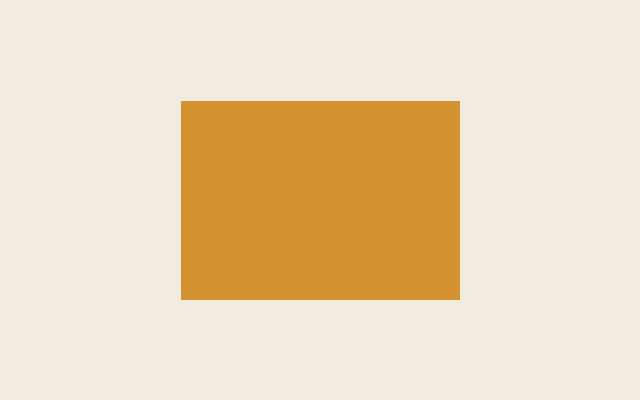
下方截图展示了一次匹配操作应看到的结果。导出 PNG 经独立解码确认尺寸为 640 × 400,并保留可见文字。这个导出发生在裁剪之前;如果你交付的是裁剪图,还需要自己再导出并检查裁剪后的文件。
1. 在编辑器里打开 PNG
进入 PhotoCraft Online,等待工作区出现,再用应用自身的 Open 操作,通过文件选择器打开样例副本。输入前点击编辑器内部;嵌入应用的快捷键取决于焦点。官方 Web 焦点说明
**实际结果:**图片以 640 × 400 画布打开,包含一个 Background 图层,能看到琥珀色矩形。核对文档尺寸,不要仅按屏幕缩放判断图像大小。
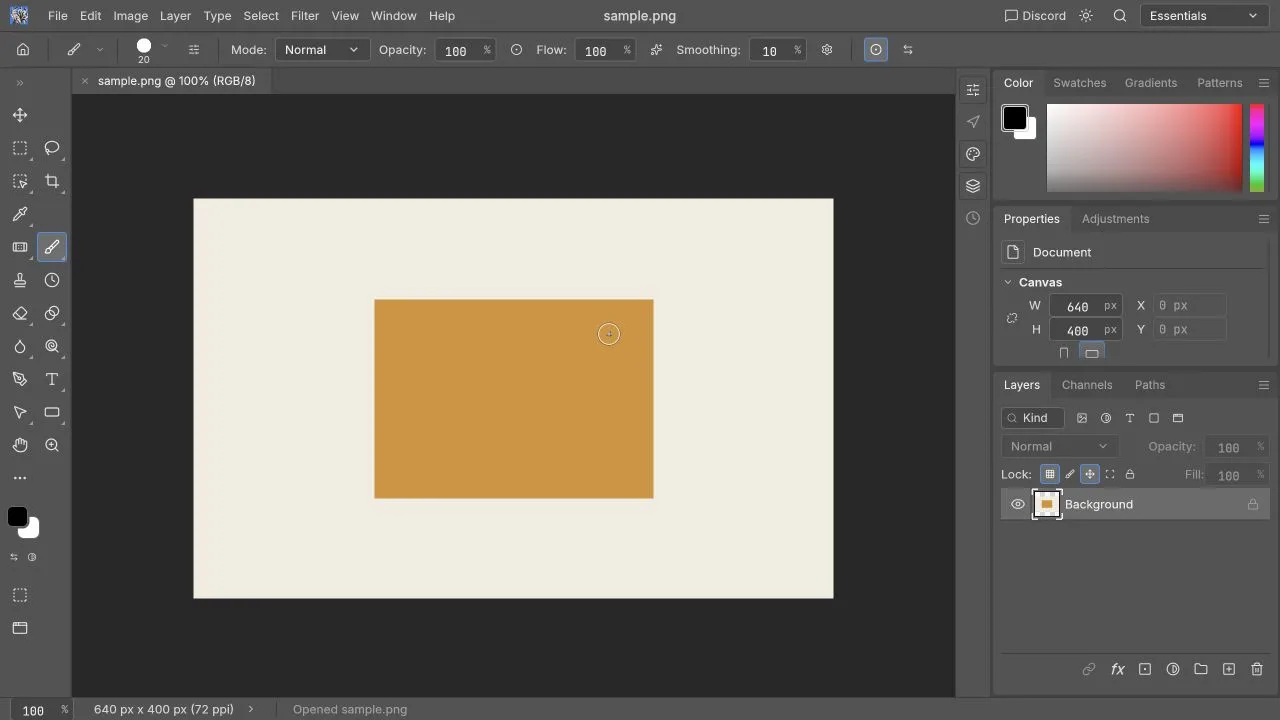
**如果结果不同:**先用这张小 PNG 尝试,不要反复载入大图。工作区未显示可能是加载或图形问题;打开文件后画布为空则是另一种症状,参见故障排查。
2. 添加一层简短英文
选择 Type 工具,在画布上点击,输入 PhotoCraft test。这次 Web 检查中,Control+Enter 提交文字。其他浏览器、macOS 桌面版或自定义设置可能不同;快捷键无效时,用编辑器显示的确认控件。
**实际结果:**文字出现在画布上,图层面板新增 Type Layer。这验证了样例中新建英文文字,不证明中文字符或 PSD 导入文字已经通过。
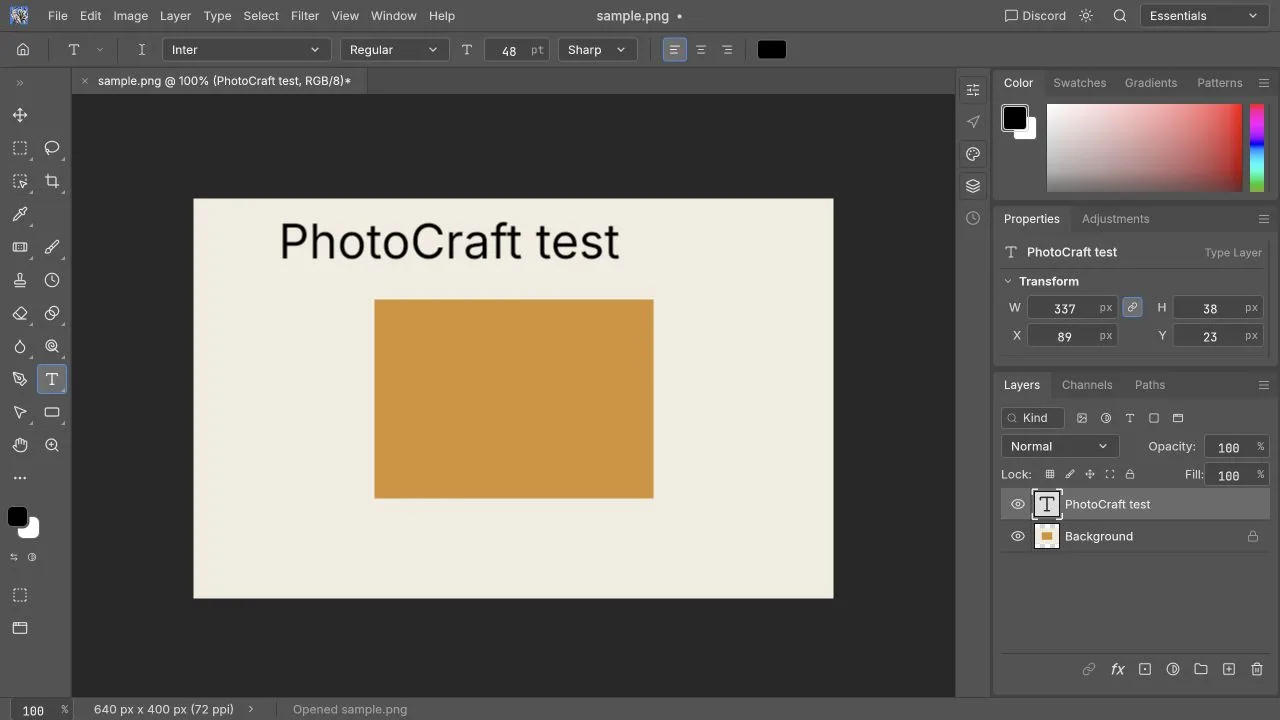
**如果输入触发其他工具:**检查文字光标和编辑器焦点。字符变成方框时,按中文与字体指南排查,并把原文保留在文本笔记中。
3. 撤销,再重做文字变化
执行撤销,再执行重做。这次 Web 检查中,Control+Z 让文字消失,Control+Shift+Z 让文字恢复。如果浏览器截获快捷键,可以改用编辑器中的对应菜单操作。
**实际结果:**画布回到没有标题的图片,再恢复标题。这只检查当前标签页里的历史操作,不代表刷新或关闭标签后能恢复文档。
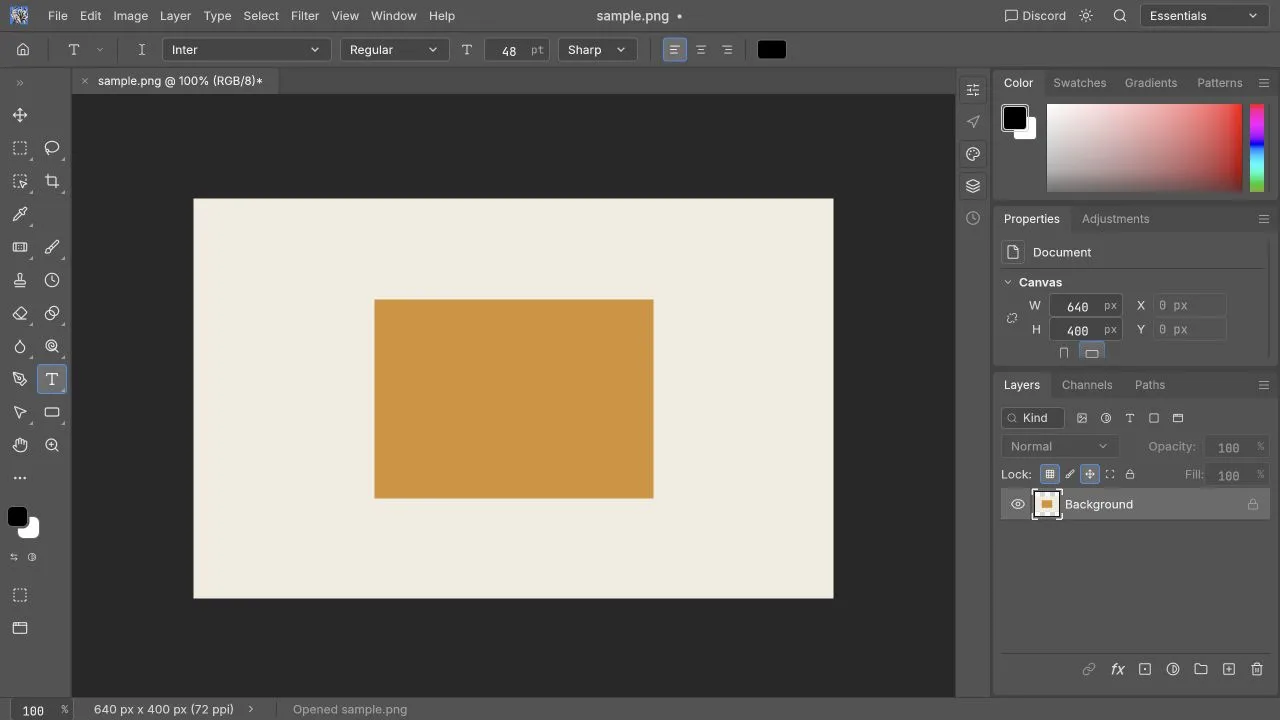
重做后确认文字已经回来,再执行导出。快捷键指南解释了浏览器快捷键与编辑器快捷键的区别。
4. 下载 PNG,用其他查看器检查
选择 File → Export → Quick Export as PNG。这次检查中下载完成,编辑器提示图层将扁平化;输出经独立解码确认是 640 × 400,保留标题。
**重复操作时的预期结果:**浏览器生成可以在其他查看器打开的最终图片。检查文字、边缘、尺寸和背景。下载列表里出现文件名有参考价值,打开实际文件才是验收。
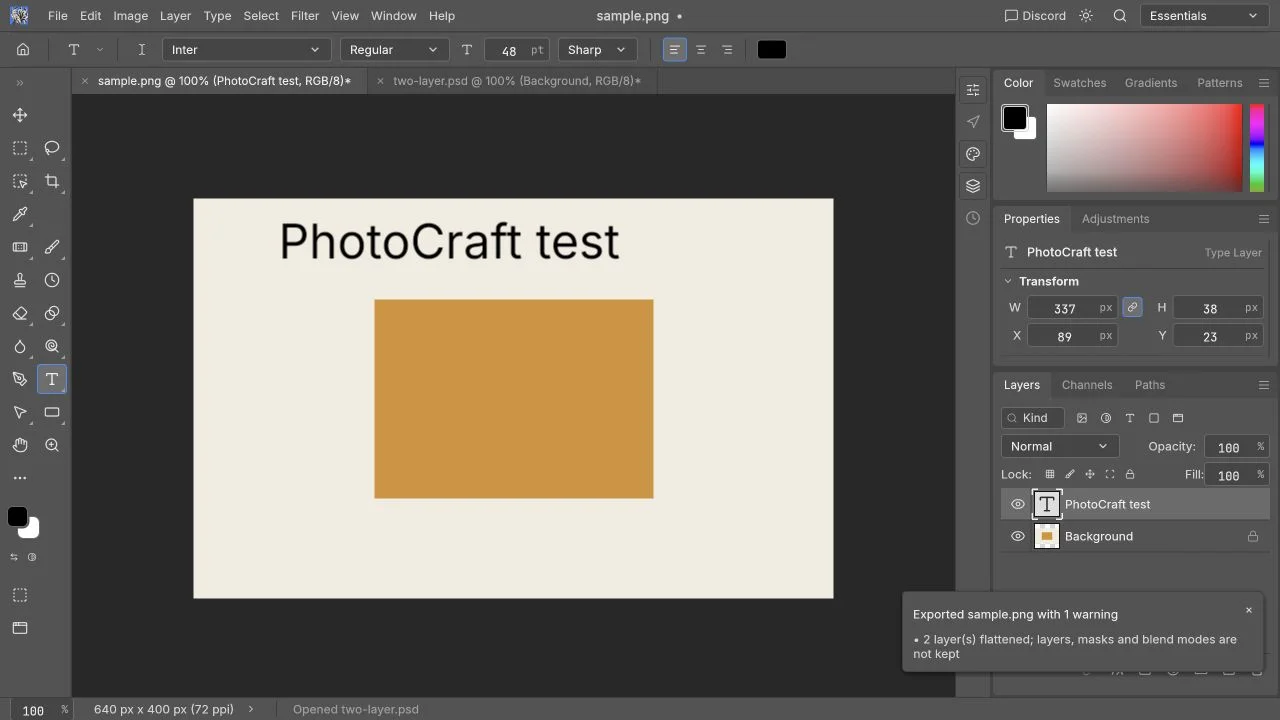
PNG 保存可见结果,不保留独立可编辑的文字与照片图层。浏览器 Save 与 Export 通过下载完成,权限也可能阻止下载。官方保存与导出行为
**没有下载时:**先看浏览器下载列表与权限提示,不要连续点击 Export。在可用副本实际存在之前,不要关闭标签。
5. 第一次导出之后,再裁剪
选择 Crop,拖动右下裁剪手柄,再点击右上勾号确认。这一次拖动得到 600 × 371 画布;它不是每个人操作都会自动获得的固定预设。
**实际结果:**画布尺寸改变,构图范围缩小。裁剪改变图像内容,缩放只改变查看比例。需要指定比例或输出尺寸时,还要单独核对要求。
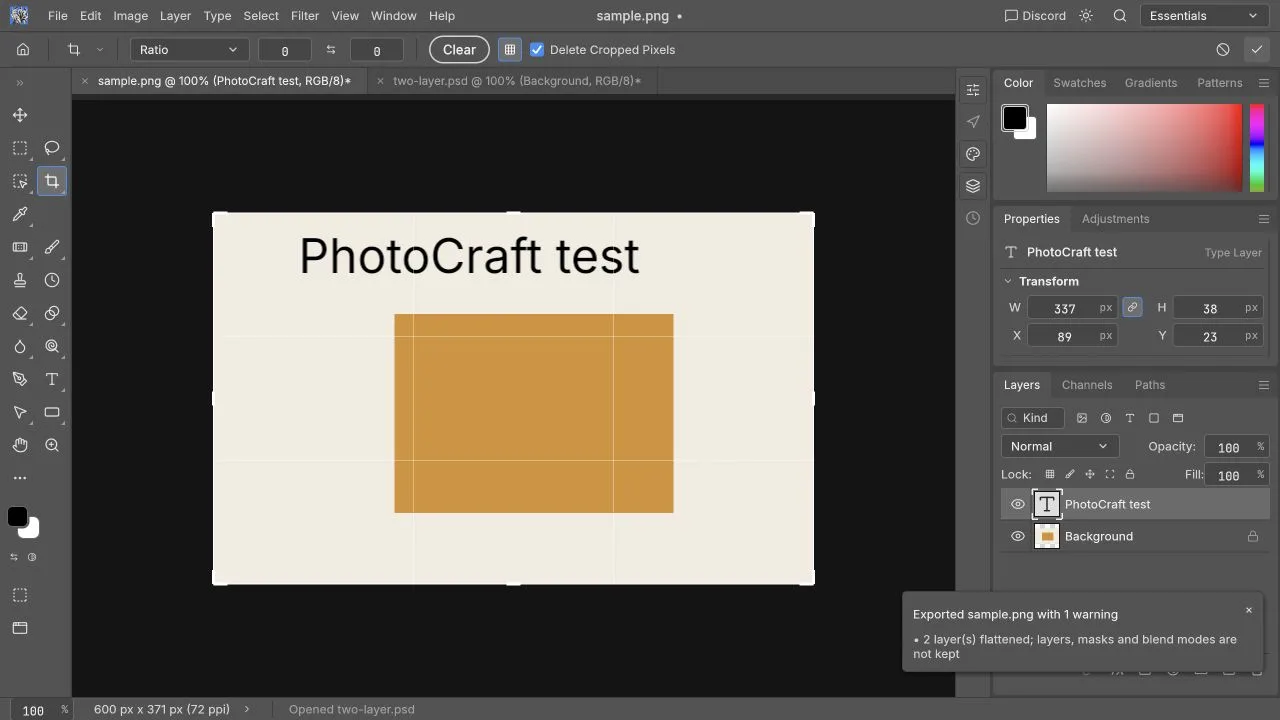
**如果裁掉重要内容:**撤销,尝试更小幅度,并保留未裁原图。导出裁剪结果是下一项合理检查,但上方已经成功记录的 PNG 导出发生在裁剪之前。
6. 直接提高 Background 像素亮度
选中像素 Background 图层,打开 Image → Adjustments → Brightness/Contrast,移动亮度滑块后确认。本次背景与琥珀色矩形明显变亮。
实际结果:图像像素改变。这是直接调整,不是已验证实时调整图层。由于文字是独立 Type Layer,操作之前尤其要看清选中了哪一层。
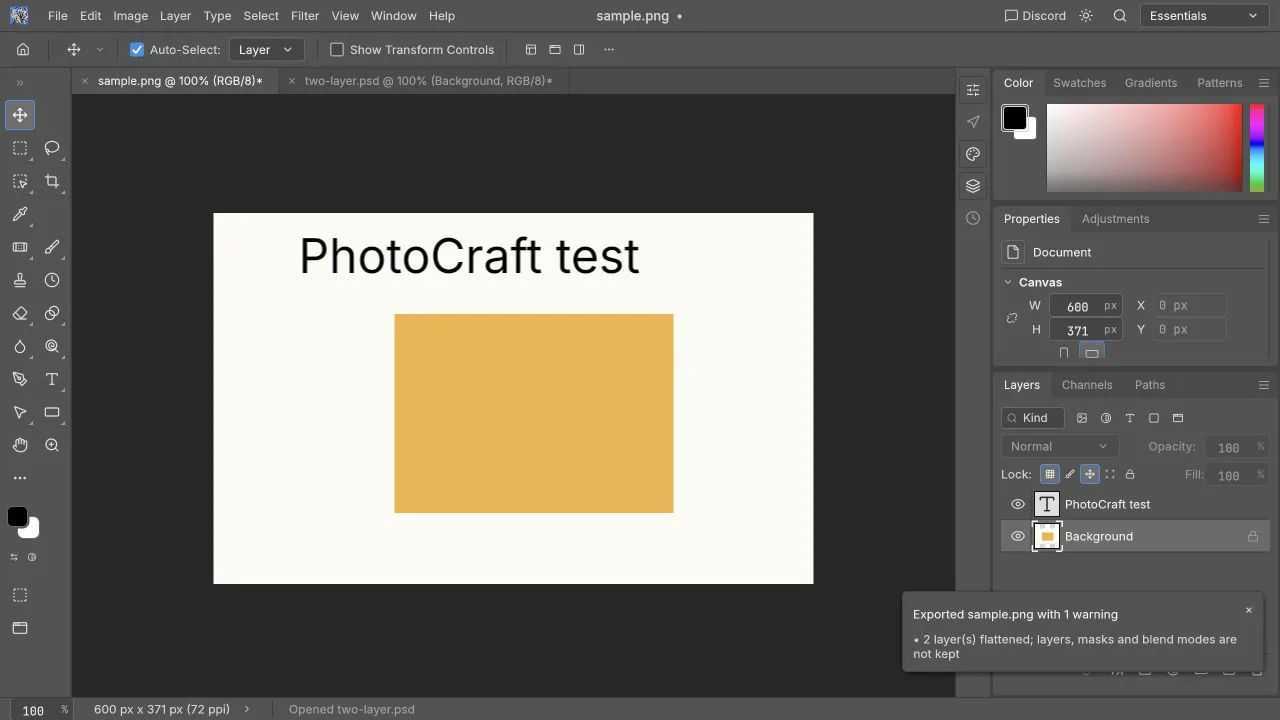
**如果变化作用于错误内容:**撤销,检查图层选择。需要分层可逆流程时,看图层与蒙版教程;其中蒙版和调整图层步骤尚未在这次浏览器检查中验证。
接下来应该保存什么?
用于发布时,导出最终外观并在编辑器之外重新打开。以后还要修改时,另存支持的项目格式,并在关闭当前标签前测试重开。可编辑 Save 与项目重开仍需要在你自己的文件上确认。
| 检查项目 | 已记录状态 |
|---|---|
| 打开 640 × 400 PNG | 共享样例通过 |
| 新建英文、撤销与重做 | 共享样例通过 |
| 下载带文字 PNG | 通过,裁剪前的 640 × 400 输出 |
| 裁剪为 600 × 371 | 观察到画布变化 |
| 直接 Brightness/Contrast | 观察到像素变亮 |
| 项目重开、中文、蒙版 | 未测试 |
小文件通过可以作为起点,不能当作 Photoshop 替代结论。编辑 PSD 前,请先读PSD 教程中实际出现的图层顺序差异,以及兼容性指南。