
PhotoCraft Online 编辑团队 · 实质更新:
PhotoCraft 是什么?免费、开源、PSD 与在线版一次讲清
了解 PhotoCraft 的官方项目、免费范围、浏览器版与桌面版区别,以及用它处理 Photoshop 文件前需要核对的事项。
PhotoCraft 是 ArtCraft 团队与社区开发的开源图像编辑器,采用大家熟悉的图层编辑方式,并支持 Photoshop 文档。PhotoCraft Online 是独立运营的第三方网站,提供浏览器版本入口和使用说明。上游仍处于早期 alpha 阶段,第一次尝试时请使用图片或 PSD 的副本,核对导出结果,并保留原始项目。
本文针对 v0.5.0。产品事实来自官方资料。页面后面的浏览器检查可以帮助你判断是否值得在自己的文件副本上试用;功能列表和这次检查都不能证明完整的 Photoshop 兼容性。
这里说的是哪个 PhotoCraft?
搜索 PhotoCraft 时,可能遇到同名照片服务、应用或教程。本站说的是 storytold/photocraft 开源项目。核对下载和评测时,最可靠的识别信息是代码仓库、发布版本以及许可证。该仓库把 ArtCraft 网站列为官方产品来源。v0.5.0 官方项目介绍
本站为官方发布的 Web 编辑器增加了在线入口和说明,属于第三方独立运营,并非上游开发团队官网,也不是 Adobe 运营的网站。托管开源软件不意味着拥有软件品牌,更不意味着得到原作者的背书。
如果另一篇教程讲的是手机应用或其他同名服务,其功能和收费可能与本站无关。安装前先核对发布者;跟随教程前先核对它对应的版本和平台。
PhotoCraft 免费吗?
上游软件免费开源,提供 MIT 或 Apache-2.0 双许可证选择。软件许可证并不会一并授予你使用所有图片、字体和商标的权利,素材的授权仍要分别确认。官方许可证与署名文件
基础在线编辑无需注册或购买套餐。本站目前不提供生成式 AI 编辑,例如 AI 生图、自动消除或生成式填充;当前边界见 AI 功能指南。
工作中还应考虑兼容性核对的时间成本。免费工具如果无法保留客户文档的字体排版,重新整理项目的工作量可能比继续使用原应用更大。
适合拿它完成哪些任务?
先确定一个可以检查的输出,例如裁剪照片、做一张带标题的图片、修改 PSD 模板中的一处内容。这些任务比“迁移整套工作流程”更容易判断是否成功。
| 你想完成的任务 | 首先检查什么 | 需要保留什么 |
|---|---|---|
| 裁剪网站配图 | 输出尺寸和主体构图是否正确 | 原始照片 |
| 给图片加标题 | 字体、换行和最终尺寸下的可读性 | 可编辑项目及图片导出 |
| 修改 PSD 模板 | 修改前的画面和图层是否完整 | 未改动 PSD 与参考预览 |
| 制作印刷交付文件 | 接收方要求的颜色、配置文件、格式和打样标准 | 原始项目与确认过的样张 |
官方文档介绍了图层编辑与 PSD 处理等能力,但菜单已连接到命令,并不能证明所有文档的行为都等同于 Photoshop。上游明确提醒:当前 alpha 版本还不适合代替日常专业 Photoshop 工作。官方状态说明
在线版和桌面版有什么区别?
浏览器版通过网页加载 WebAssembly 应用。官方 Web 包是静态网站,编辑本身不依赖业务应用服务器;实际渲染方式则受到浏览器图形能力影响。官方 Web 托管文档
| 问题 | 本站浏览器版 | 官方桌面版 |
|---|---|---|
| 如何启动? | 打开编辑器页面并选择本地文件 | 下载对应平台安装包 |
| 如何保存? | Save 与 Export 通过浏览器下载文件 | 使用桌面应用的本地文件流程 |
| 哪些情况会中断? | 关闭标签、刷新、内存不足、图形问题 | 应用退出、系统问题、软件缺陷 |
| 报错时要记录什么? | 浏览器、系统、渲染方式和部署版本 | 应用版本、系统、架构和文档信息 |
浏览器有独立的剪贴板、下载、字体和存储限制。桌面版的功能描述或速度示例,不能直接当作本站 Web 版的实测结果。下次访问还能记住设置,也不代表上次未保存的图片可以恢复。
这次浏览器检查能说明什么?
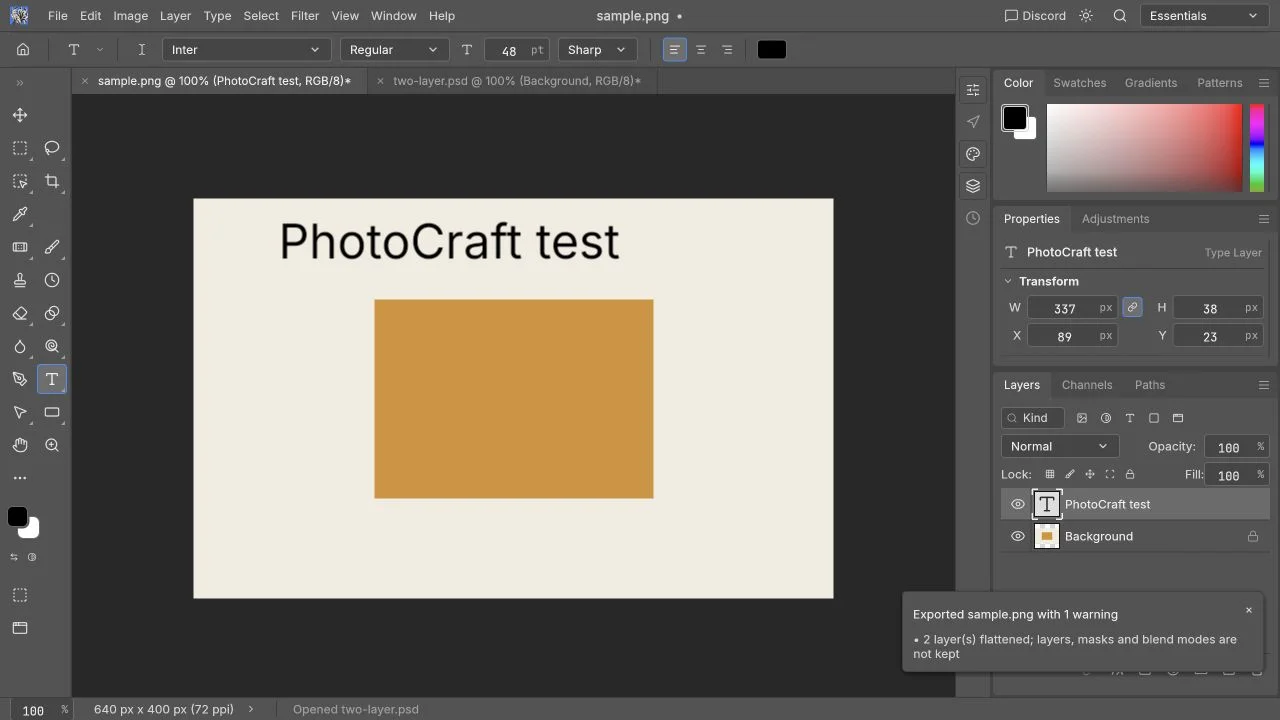
检查记录于 2026 年 10 月 10 日。使用未改动的官方 Web 包,在 macOS 26.2(25C56)、Codex 内置 Chromium 浏览器中本地运行,视口为 1280 × 720。自动化界面未提供浏览器内核版本;使用默认渲染方式,但未独立确认是 WebGPU 还是 WebGL。没有测量速度,也没有 Photoshop 对照。
用 sample.png(640 × 400、RGB 8 位、3,390 字节)打开图片、添加英文、撤销与重做,再下载 PNG;输出经独立解码确认仍是 640 × 400,文字保留。随后裁剪得到 600 × 371 画布,直接 Brightness/Contrast 调整令像素明显变亮。

双图层 PSD 样例为 640 × 400、RGB 8 位、1,704,206 字节。两个普通像素图层均能显示,但初始顺序与内嵌合成图不一致;重新排序后画面相符。原因可能是合成样例编码或导入器行为,尚未归因。蒙版、中文文字、可编辑项目重开和 PSD 保存往返仍未测试。
第一次怎么试,比较容易判断结果?
- 准备一张不含敏感信息的小型 PNG 或 JPEG 副本,把原图留在编辑器之外。
- 打开在线编辑器,等待工作区出现,再载入副本。预期结果是画布显示所选图片。
- 只做一项明显修改,例如裁剪或添加短标题,方便比较前后变化。
- 导出图片,在浏览器下载记录中找到它,再用另一个图片查看器打开,确认尺寸和画面。
- 如果需要日后继续编辑,另外测试可编辑项目的 Save 流程。在关闭当前工作区之前,先重新打开保存的文件。
关闭标签前,重新打开任何以后还要继续编辑的文件。可编辑 Save 与项目重开仍需要在你自己的文档上确认。具体操作见第一次编辑教程;遇到加载或下载失败,按故障排查指南逐项处理。
它能替代 Photoshop 吗?
要看最终交付是什么。给网页使用的扁平 PNG,与需要其他设计师继续修改的多图层 PSD,验收条件完全不同。熟悉的界面能够降低学习成本,却不能保证字体排版、插件、AI 或文件往返都一致。
迁移前先看PhotoCraft 与 Photoshop 对比。处理已有文档时,按PSD 兼容性说明核对实际文件。需要安装应用时,使用官方下载指南,从上游来源选择安装包。
必须登录或者开通云端保存吗?
本站基础编辑不要求登录。Web 应用在浏览器中完成编辑工作,但加载网站和程序资源仍会产生网络请求。下载文件也不等于拥有云端备份。
请定期保存副本,并阅读安全与隐私说明。判断任务是否完成,应以能够重新打开的实际导出为准,而不是仅仅看到编辑器画布发生变化。