
PhotoCraft 无法使用?加载、空白画布与导出问题排查
按症状排查 PhotoCraft 在线版加载失败、空白画布、PSD 导入异常及下载问题,先保护文件,再逐步定位原因。
PhotoCraft 出问题时,先区分编辑器没加载、单个文件打不开、修改后无法导出。三种情况的原因不同。保留原文件,先下载仍能访问的工作,再用小型测试图片排查;不要直接刷新正在编辑的页面或清除浏览器存储。
本文针对 v0.5.0 Web 发布包,文档核验日期为 2026 年 10 月 10 日。下面提供诊断流程,不表示本站复现了所有问题。图形后端、托管要求和回退参数依据官方 Web 文档。
示例症状:PSD 能打开,但初始画面不同
2026 年 10 月 10 日的本地检查中,v0.5.0 显示了 640 × 400、RGB、8 位合成 PSD 的两个图层,但 Background 遮住 Amber card,与内嵌合成图不同。隐藏 Background 后矩形可见,把它拖到 Amber card 下方后恢复参考外观。原因尚未确定,可能是样例编码,也可能是导入器行为。排序是该样例的观察结果,不是所有 PSD 渲染差异的通用修复。
环境为 macOS 26.2(25C56)的 Codex 内置 Chromium,1280 × 720 视口和默认渲染器;引擎版本和 WebGPU/WebGL 选择未记录。可以下载双图层 PSD与参考 PNG,完整兼容记录提供体积、哈希和三个状态截图。

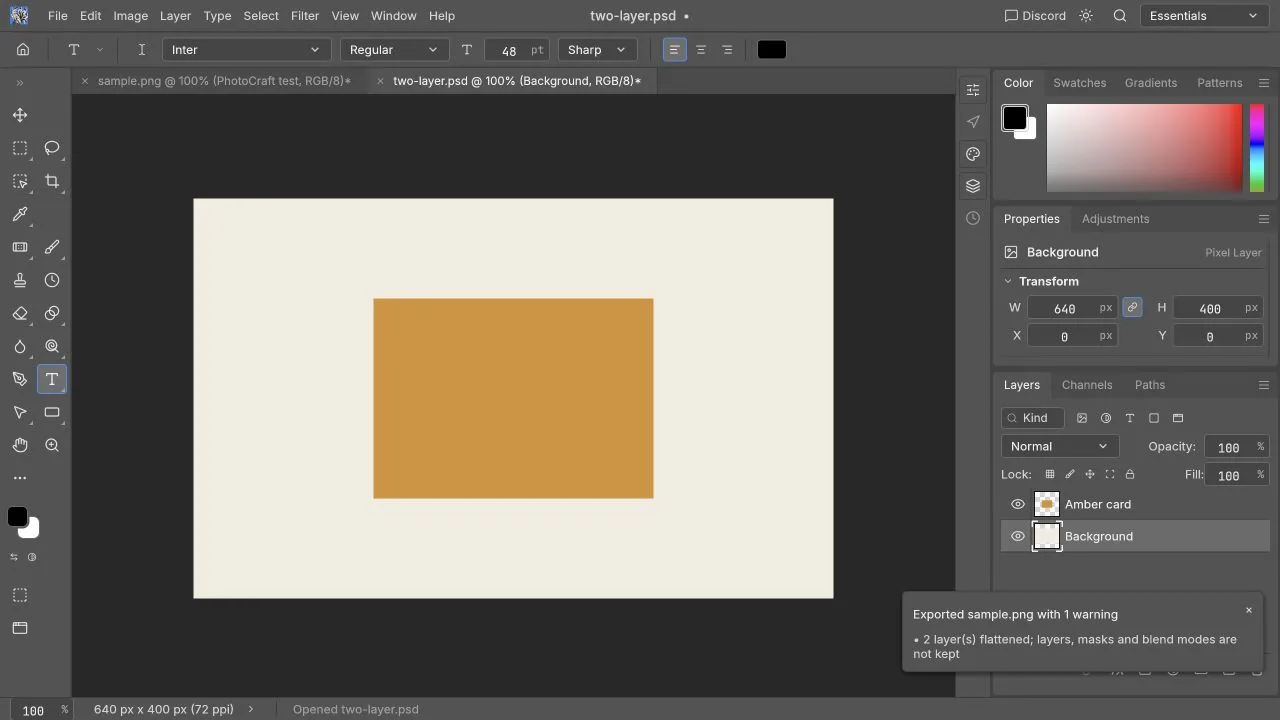
同一会话验证 PNG 文件选择器导入、新增英文文字、撤销与重做、裁剪、亮度调整,以及下载 PNG 后独立解码为 640 × 400。没有测试 PSD 保存重开、复杂特性或移动端。如果你的生产文件失败,请按下面症状排查,不要直接把这个样例的排序办法当成通用修复。
先按症状分类
| 现象 | 首先检查 | 帮助区分什么 |
|---|---|---|
| 一直停留在加载阶段 | 等待运行时下载,查看失败请求 | 网络传输或运行时初始化 |
| 菜单正常,画布黑屏或空白 | 打开小 PNG,选择适合屏幕 | 文档视图问题或图形后端 |
| PNG 正常,某个 PSD 失败 | 文件尺寸、位深、图层和复杂特性 | 文件解码或内存问题 |
| 按快捷键后页面消失 | 浏览器是否截获快捷键 | 刷新或新标签冲突 |
| 导出结束但找不到文件 | 浏览器下载记录和拦截提示 | 下载交付问题 |
| 下载成功但 PSD 外观变了 | 分别比较文字、蒙版、样式和颜色 | 兼容性问题 |
每次只改变一个条件。同时换浏览器、文件和图形后端,即使恢复正常也难以知道原因。
首次加载慢怎么办?
在线版需要下载 WebAssembly 程序并初始化图形引擎,首次访问通常比已有缓存时更慢。上游文档里的体积示例来自较早发布包,不能直接当作本站 v0.5.0 的传输大小。
- 下载仍在进行时保持标签打开,频繁刷新可能反复初始化。
- 检查普通内容页能否打开。只有编辑器失败时,使用编辑器提供的独立窗口入口比较。
- 打开浏览器开发者工具的 Network,查看
.wasm和 JavaScript 请求状态。记录状态码与 URL,勿公开 Cookie 或请求令牌。 - 用干净浏览器配置或无痕窗口比较,排查扩展干扰。无痕窗口也会影响存储,它是诊断手段,不一定是长期解决方案。
- 持续失败时查看联系/帮助页了解可用渠道,并准备好浏览器版本、系统、发生时间、失败请求 URL 与状态码。
如果 .wasm 请求失败,记录它的 URL 和状态码。反复刷新通常不能修复运行时文件缺失,或 .wasm URL 返回 HTML 的问题。官方托管文档解释了 WASM 交付、压缩、相对资源路径和缓存一致性为什么重要。官方托管说明
菜单可用但画布空白怎么办?
先选择 View → Fit on Screen,检查图层是否隐藏。空的新文档、画布平移到图片之外,都不能证明图形引擎故障。再打开一张已知正常的小 PNG。
如果工作区本身不能渲染,保存仍可访问的内容,再尝试编辑器里的备用渲染入口。上游优先使用 WebGPU,并自动回退 WebGL2;?webgl 强制 WebGL2,?cpu 选择较慢的 CPU 画布。备用后端能显示小图,不意味着大 PSD 的速度或视觉结果也相同。参数见图形回退说明。
使用较新的浏览器,检查是否允许受支持的图形功能。受组织管理的设备不要绕过管控,把不可用的能力记录给管理员。非本地公开站点需要 HTTPS 才能使用 WebGPU 与剪贴板相关安全上下文能力;显卡、驱动与浏览器也会影响可用性。
为什么 PNG 正常,PSD 打不开?
磁盘上的压缩文件体积不能代表编辑时的全部内存。解码像素、蒙版、图层预览、智能对象与历史记录都可能额外占用资源。复杂颜色模式或滤镜与简单三层 RGB 文件是不同的测试。
- 确认原软件能打开,并保留未改动源文件。
- 记录宽高、文件大小、颜色模式、位深与图层数。
- 从原软件导出扁平参考 PNG,检查该 PNG 在这里能否打开。
- 仅在副本上逐步去掉复杂功能组以定位原因,不能扁平化唯一可编辑原件。
- 导入成功后,在 100% 下比较参考图,再开始修改。
详细方法见PSD 兼容性检查。能显示合成预览,不代表所有图层数据都能编辑。
保存后文件在哪里?
Web 版通过浏览器下载保存。查看下载列表中的文件名、后缀、大小与完成状态;浏览器可能追加数字、使用默认文件夹,或要求允许多次下载。如果下载的是 HTML,可能触发了“保存网页”,请改用编辑器内部的 File → Save As。
在小图上试一次 File → Export → Quick Export as PNG。成功则继续核对原任务的格式与缩放;也失败则记录浏览器下载提示。嵌入环境必须允许下载,见iframe 配置说明。重新打开下载文件确认结果,才算保存完成。刷新或关闭标签不等于云端备份。
如何提交有效问题报告?
说明部署版本、系统与浏览器版本、渲染方式、文件尺寸与图层数、复现步骤、预期结果、实际结果和报错原文。截图先去除个人信息,尽量使用可分享的小型合成文件复现,不公开客户素材。
网站加载或导航问题先查看联系/帮助页了解可用渠道;只有属于 PhotoCraft 编辑器本身的引擎缺陷,才提交到官方问题仓库。疑似漏洞按官方安全政策处理,不把安全敏感信息放进公开 Issue。随后可参考首次编辑教程和快捷键指南。