
PhotoCraft 快捷键:Windows、Mac 与浏览器冲突排查
根据 PhotoCraft v0.5.0 源码整理常用快捷键,说明 Windows 与 Mac 差异、浏览器占用、焦点问题和菜单替代操作。
PhotoCraft 沿用许多 Photoshop 风格的快捷键,但在线版与浏览器共用键盘。同一组按键可能进入编辑器,也可能新建浏览器标签、刷新页面或编辑文字。先点击编辑器内部取得焦点;遇到冲突用菜单完成操作,试验可能刷新页面的按键之前先下载保存。
本文依据 v0.5.0 源码整理,核验日期为 2026 年 10 月 10 日。请把它当作起始地图,真正编辑重要文件前,先在自己的浏览器里确认按键。自定义快捷键也可能改变结果。上游快捷键实现将 Cmd 解释为 macOS 的 Command、其他平台的 Control;WebAssembly 菜单显示的符号可能与原生平台不同,使用时还要核对命令名称。
这里确认了哪些按键行为?
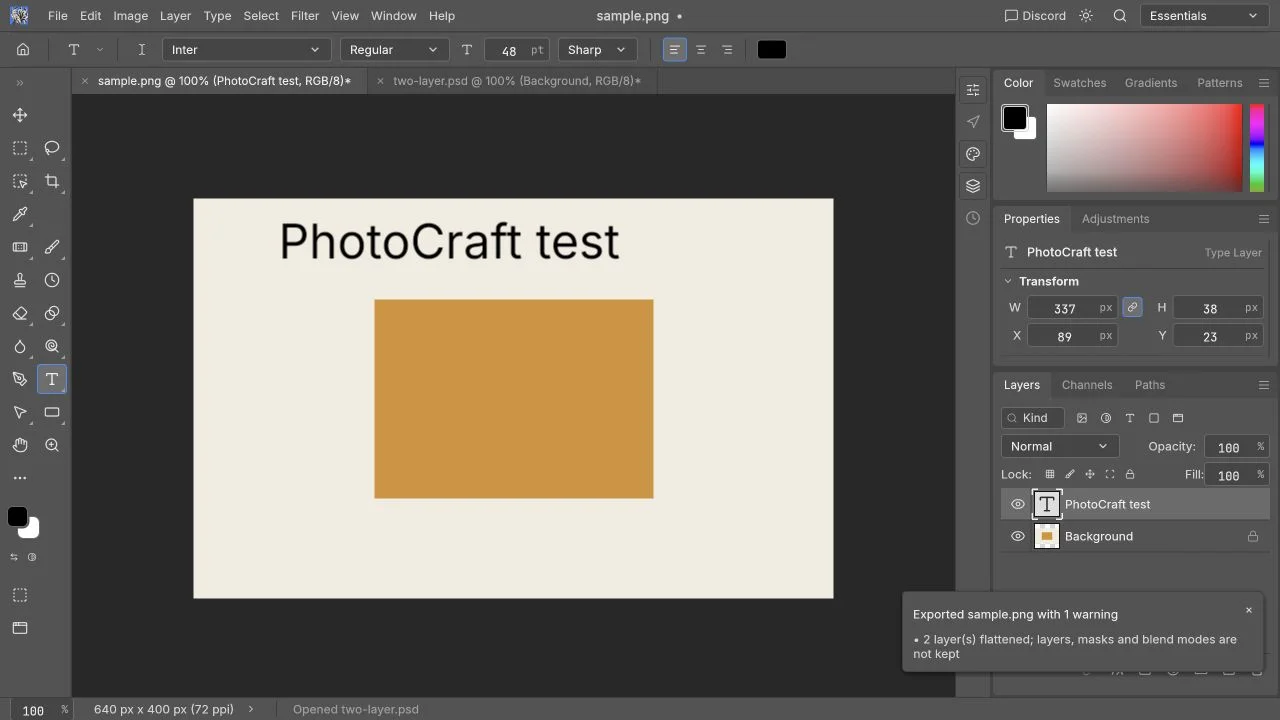
2026 年 10 月 10 日,在 macOS 26.2(25C56)的 Codex 内置 Chromium 中,官方 v0.5.0 Web 运行时通过 Control+Z 移除新加英文文字,Control+Shift+Z 恢复文字,Control+Enter 确认文字输入。检查使用 640 × 400、RGB、8 位、3,390 字节 PNG,视口为 1280 × 720;浏览器引擎版本与图形后端未独立识别。
Mac 用户需要注意:这里已确认的 Web 组合使用 Control,上游原生 macOS 约定使用 Command。下表描述源码默认映射,不保证 Mac 在线版逐项相同。Windows 浏览器快捷键矩阵尚未运行。遇到占用时用菜单,并先在可丢弃文档上观察结果。
首先记住哪些快捷键?
先熟悉打开、保存、自由变换和画布缩放。这几项覆盖小型图片任务中最常重复的操作。首次导入推荐直接选择 File → Open,首次输出选择 File → Export → Quick Export as PNG,这样容易确认接收命令的是编辑器。
| 操作 | Windows / Linux 默认键 | macOS 默认键 | 菜单替代 |
|---|---|---|---|
| 打开文件 | Ctrl+O | Command+O | File → Open |
| 保存 | Ctrl+S | Command+S | File → Save |
| 另存为 | Ctrl+Shift+S | Command+Shift+S | File → Save As |
| 自由变换 | Ctrl+T | Command+T | Edit → Free Transform |
| 导出设置 | Ctrl+Alt+Shift+W | Command+Option+Shift+W | File → Export → Export As |
| 放大画布 | Ctrl+加号或 Ctrl+= | Command+加号或 Command+= | View → Zoom In |
| 缩小画布 | Ctrl+减号 | Command+减号 | View → Zoom Out |
| 适合屏幕 | Ctrl+0 | Command+0 | View → Fit on Screen |
| 100% 显示 | Ctrl+1 | Command+1 | View → 100% |
| 显示标尺 | Ctrl+R | Command+R | View → Rulers |
| 图层面板 | F7 | F7,部分设备需 Fn+F7 | Window → Layers |
| 搜索命令 | Ctrl+K | Command+K | Edit → Search |
表格依据 v0.5.0 UI 命令注册表。注册了快捷键不代表浏览器必定传递它。在线版保存会下载文件,并不获得直接覆盖磁盘原文件的权限。
编辑过程中为什么按键含义变了?
输入文字时,字符属于文本对象或输入框;菜单展开时,方向键用于菜单导航;模态对话框也可能暂时阻止其他命令。这些状态会让刚才有效的工具按键停止切换工具。
自由变换使用 Enter 确认、Escape 取消;活动中的裁剪框也使用这两个键确认或退出。在没有文本焦点且移动工具或变换处于相应状态时,方向键可以微调位置,Shift 增加移动步长。规则见快捷键处理源码。先在可丢弃的图层上确认实际结果,再用于重要排版。
需要撤销试验时,选择 Edit 中当前显示的撤销命令,并查看 Window → History。不要只凭 Photoshop 使用习惯推断全部重做行为,要核对菜单与历史记录实际改变。
Ctrl+T 为什么打开浏览器标签?
浏览器可能在嵌入画布之前截获保留快捷键。全屏或独立打开编辑器能改善工作空间,但不保证解除浏览器快捷键占用。
| 现象 | 可能的冲突 | 可用替代 |
|---|---|---|
| 自由变换打开新标签 | 浏览器新建标签快捷键 | Edit → Free Transform |
| 显示标尺刷新页面 | 浏览器刷新快捷键 | View → Rulers,重试前先保存 |
| 适合屏幕改变网页缩放 | 浏览器重置缩放 | View → Fit on Screen |
| 搜索命令跳到地址栏 | 浏览器搜索快捷键 | Edit → Search |
| 保存下载了 HTML | 浏览器保存网页快捷键 | File → Save As,核对下载后缀 |
| F7 开启光标浏览 | 浏览器无障碍快捷键 | Window → Layers |
不同系统、扩展和设置可能改变这些结果。此表说明应留意的冲突,不声称所有浏览器都会拦截每一项。
快捷键没反应时的五步排查
- 保护当前工作。 先下载可编辑副本或导出图,尤其是可能刷新或关闭标签的按键。
- 取得画布焦点。 点击编辑器内部,避开输入框。嵌入文档明确指出,iframe 需要用户点击后才能接收快捷键。
- 结束当前操作。 确认或取消裁剪、变换与对话框;输入文字时先完成文字编辑。
- 用菜单做同一操作。 菜单灰色可能是没有活动文档、图层类型不适用或服务不可用。菜单成功而快捷键失败,优先排查按键传递。
- 核对自定义与键盘布局。 查看 Edit → Keyboard Shortcuts 是否改过。国际键盘的标点位置不同;笔记本功能键可能需要 Fn。
菜单与快捷键都失败时,记下文件类型、图层类型、操作步骤和报错,参考加载与编辑排错。
与 Photoshop 完全一样吗?
熟悉的按键有助于学习,但剪贴板权限、浏览器焦点、平台修饰键和 alpha 阶段的交互问题都会影响流程。第一次做项目时先保留菜单替代路径,逐项确认自己的设备,之后再依赖快捷键提速。