
PhotoCraft Online 编辑团队 · 实质更新:
PhotoCraft 图层与蒙版教程:显隐、透明度和可逆调整
理解 PhotoCraft 的图层顺序、显隐、透明度、蒙版与调整图层,用小型练习检查可逆编辑,并了解 PSD 交付注意事项。
图层把图片中的不同部分分开,蒙版控制某个图层在哪里可见,调整图层则把色调变化与原图分开。在 PhotoCraft 中,每次只改一个属性并观察画布,更容易看清效果。希望以后继续调整,就要同时保留可编辑项目和最终图片导出。
你可以用这篇教程一次练习一个图层判断。先从显隐和顺序开始,确认自己看得出哪一层在变化,再尝试透明度、蒙版和调整。2026 年 10 月 10 日的 v0.5.0 浏览器检查覆盖了图层显隐和顺序;蒙版、剪贴关系、调整图层往返和可编辑保存,仍需要你在自己的文件上验证。
图层检查实际观察到什么?
样例为 two-layer.psd:640 × 400、RGB 8 位、1,704,206 字节,含 Background 与 Amber card 两个合成普通像素层。在 macOS 26.2(25C56)、Codex 内置 Chromium、1280 × 720 视口中本地运行官方 Web 包。浏览器内核版本及实际 WebGPU/WebGL 选择未独立确认。
两个图层出现,但初始顺序与内嵌合成图不同。关闭 Background 后,透明背景上露出 Amber card;把 Background 移到下面后,与 PNG 参考图(640 × 400、RGB 8 位、3,390 字节)视觉相符。顺序差异可能来自样例编码或导入器,目前尚未归因。

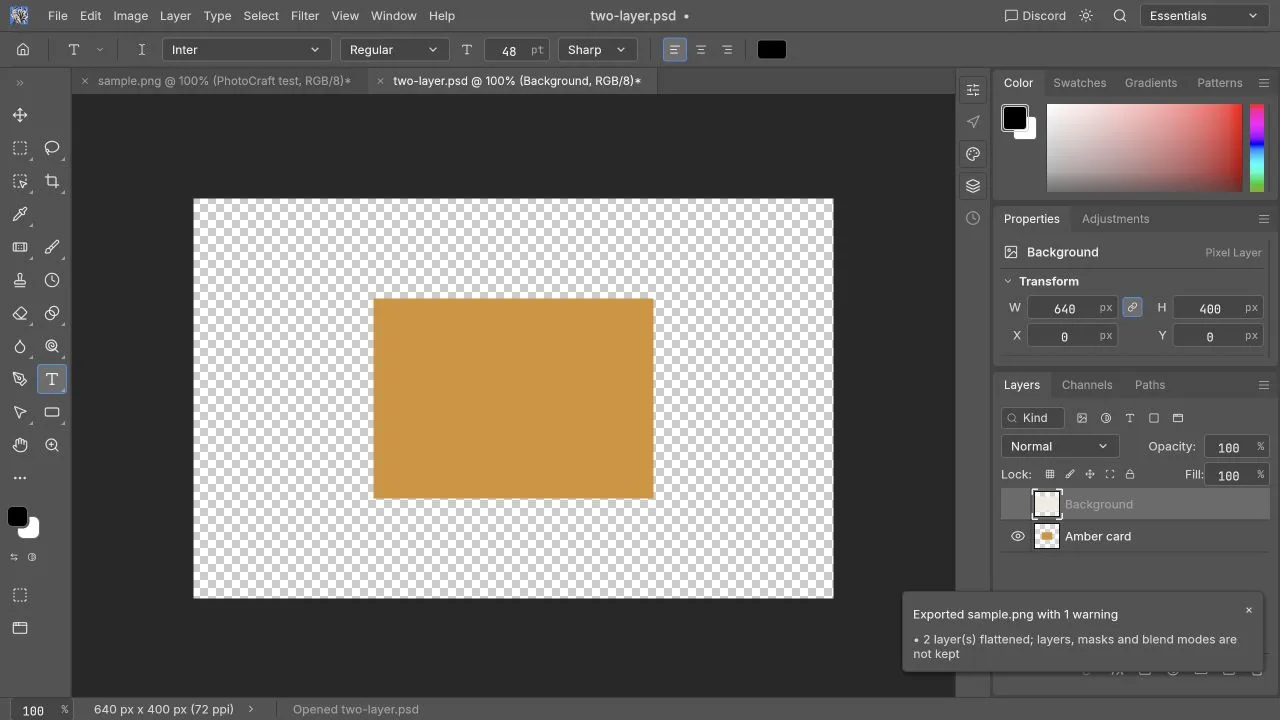
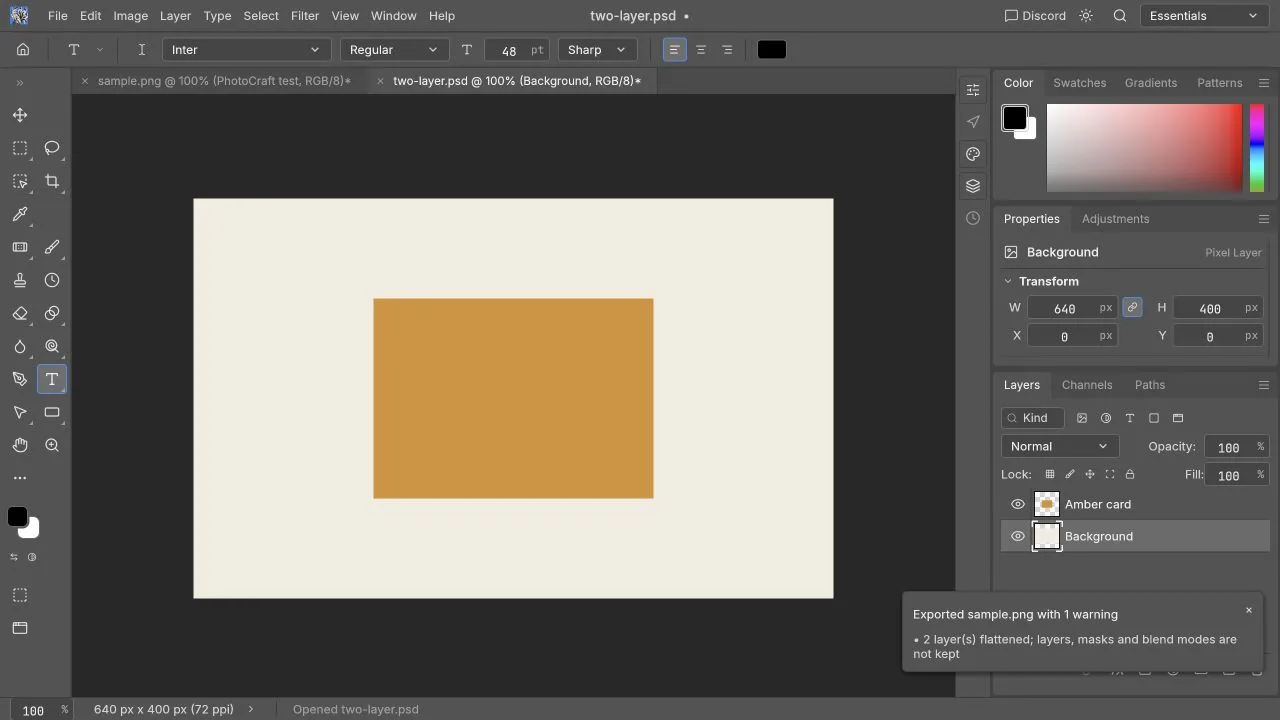
可以用这个样例练习简单像素图层的显隐和排序。它不能证明蒙版或完整 PSD 保真。另一项直接 Brightness/Contrast 操作确实改变了 PNG 像素,这和已验证调整图层流程不是一回事。
改一个图层,究竟改了什么?
想象一张简单海报:底部照片,上方标题,以及可选的色彩调整。你应能单独修改标题,而不是把字画进照片;也应能暂时隐藏标题,检查下面的原图。
| 控件 | 改变什么 | 如何检查 |
|---|---|---|
| 图层顺序 | 哪些内容覆盖其他内容 | 移动可见图层,观察重叠 |
| 显隐 | 某层是否参与最终显示 | 切换一次,找出受影响区域 |
| 透明度 | 整个图层的显示强度 | 对比完整与降低透明度时的效果 |
| 图层蒙版 | 某层在哪些位置可见 | 确认选中的是蒙版缩略图 |
| 调整图层 | 独立的色调或颜色变化 | 关闭调整,与原图比较 |
这些是通用的分层编辑概念。上游列出了图层、蒙版和调整功能,但名称存在并不证明所有 Photoshop 文件都有完全相同的行为。v0.5.0 官方功能概览
准备一个可以撤回的练习
用小照片副本添加一段标题,具体见首次编辑教程,并把原图保留在编辑器之外。如果构建支持复制图层,先复制照片再试蒙版;否则,先保存独立工作项目。
写清目标:“标题在照片上面,照片一侧逐渐隐藏,轻微色彩调整可以关闭。”明确的画面目标,能避免把“找到一个控件”误当作“编辑成功”。
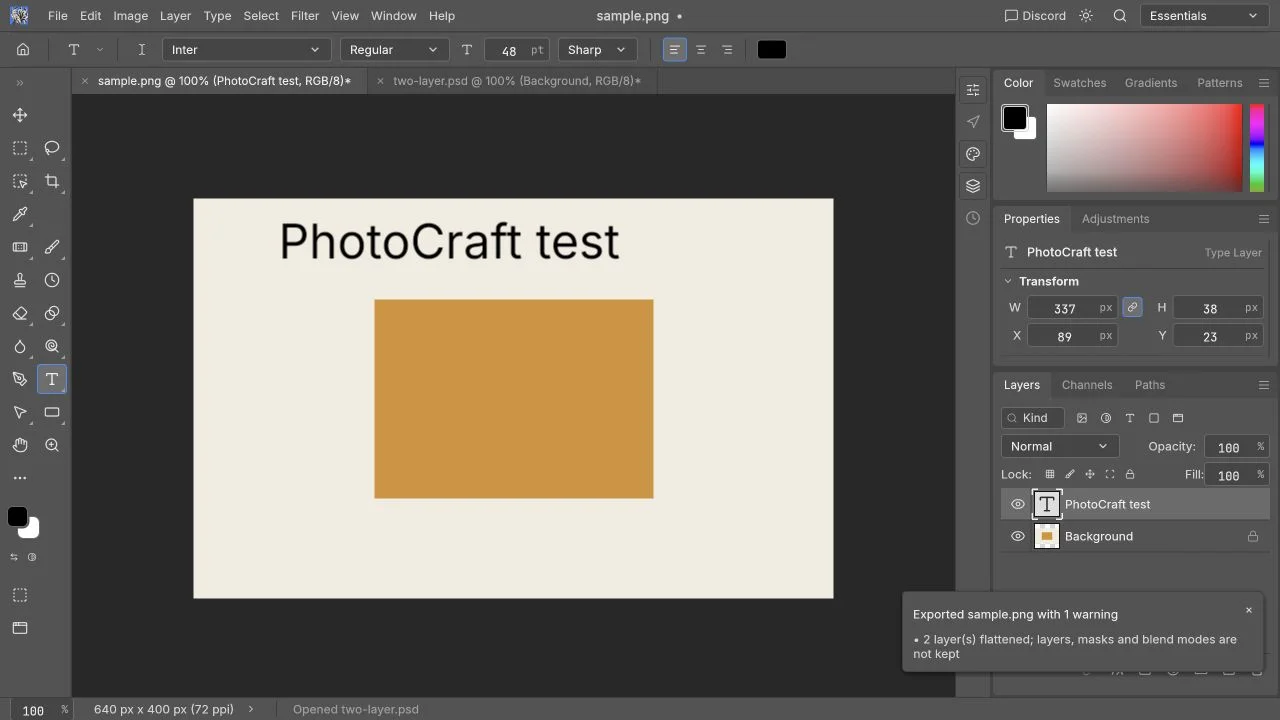
此图帮助你定位真实浏览器工作区,不是蒙版前后对照。下方蒙版与调整图层步骤依据官方资料,仍待本地验证。
1. 用显隐找到对应图层
在 Layers 面板找到标题和照片,关闭标题显示,再打开;对照片重复。检查 PSD 时先展开组,留意父组显隐是否同时影响多个子图层。
**预期结果:**对应内容在画布上消失并恢复。移动或删除之前,可先用这个方法定位。
**失败时:**隐藏的父组、上方不透明图层、剪贴关系或本来就透明的区域,都可能让变化不明显。先隔离最简单的图层,再看周围结构。不要仅凭一次切换没变化,就断定图层没有内容。
2. 用简单重叠检查顺序
如果需要,通过可用的排序控件把标题放到照片上方,并选一个文字颜色能保持清楚的位置。实验挡住内容时,可恢复原位置。
**预期结果:**标题在照片上可见。如果放到不透明整幅图像下面,即使显隐开关仍开启,也可能被完全遮住。
**失败时:**确认移动的是图层,而不是组或画布中的对象。带蒙版或剪贴关系的图层,并不一定像独立矩形那样工作。撤销后先看依赖关系,再跨组移动。
3. 用透明度比较,不要混成改颜色
选中标题或照片副本,用当前构建实际显示的透明度控件降低强度,再与原值比较,结束后恢复。
**预期结果:**整个图层变得不那么明显。透明度不同于更换文字颜色,也不同于直接往图片中画灰色。
**失败时:**检查选中图层和父组。PSD 中,透明度与填充可能对样式产生不同影响,不能未比较画面就互相替代。第一次最好使用没有复杂样式的图层。
4. 用蒙版隐藏,而不是擦掉原图
如果当前构建提供图层蒙版操作,给照片副本增加蒙版。先选中蒙版缩略图,再画一小笔。常规像素蒙版中,白色显示,黑色隐藏,中间值部分显示;先用小区域确认图像像素与蒙版是分开的。
**预期结果:**在蒙版上绘制改变可见区域,不是把颜色画到照片上。用相反的蒙版值绘制,应能恢复被隐藏部分。
**失败时:**停止并撤销。如果黑色出现在照片表面,可能选中的是图像而不是蒙版;如果看不到变化,检查蒙版是否启用,以及该区域是否被另一层覆盖。不要擦除原图来模拟蒙版,却仍把它称为可逆编辑。
官方也描述了从选区建立蒙版的方法:先选定区域,再查看生成的蒙版并检查边缘。选区效果取决于具体图片。官方选区与蒙版说明
5. 加一项调整,比较前后
选一个实际可用的调整图层,做轻微变化,再切换显隐,观察它影响所有下方内容,还是只作用于目标区域。如果构建支持给调整加蒙版,仍要遵守先选缩略图的习惯。
**预期结果:**不用返回更早历史状态,也能关闭这项变化。这是独立调整图层的实用价值。官方实时调整说明
**失败时:**移除新增调整,核对下面图层仍与起始图一致。不要堆叠补偿调整来掩盖没有解释清楚的导入差异。
蒙版、剪贴蒙版和橡皮擦怎么选?
图层蒙版定义一层的显示区域,剪贴关系利用另一层的内容限制可见范围,橡皮擦则直接改变目标像素或透明度。它们有时能产生相似预览,但留下的编辑能力不同。
希望日后恢复隐藏内容时用蒙版;修改依赖剪贴关系的模板时保留其结构;只有明确需要破坏性修改,而且保留源副本时,才直接删除像素。
保存结构,导出外观
发布时下载最终图片,另外保存支持的分层项目。重新打开项目,独立核对标题、蒙版、透明度和调整。Web 应用通过浏览器下载完成 Save 与 Export。官方 Web 工作流程
如果任务要求 PSD 往返,还要在接收方使用的编辑器中测试,参见PSD 兼容性指南。练习模板修改时可跟随PSD 操作教程,并用副本进入编辑器。