
PhotoCraft Online 编辑团队 · 实质更新:
如何在线编辑 PSD:先检查图层,再修改与导出
用 PhotoCraft 谨慎处理 PSD:核对初始画面、定位可编辑图层、修改文字和图片,并分别验证项目保存与图片导出。
你可以在PhotoCraft 在线编辑器中尝试修改 PSD,但“成功打开”只是第一步。先核对初始画面和图层,再做一处修改,最后检查下载结果。需要继续编辑时,必须另存分层项目;PNG 或 JPEG 不等于可以交给其他设计师接着修改的 PSD。
本文针对 v0.5.0,给你一套谨慎的 PSD 操作流程:比较初始画面,找到要改的图层,只做一处小修改,导出预览,再单独测试可编辑文件。上游仍处于 alpha 阶段,请保留未改动副本,在接下有期限的任务前测试真正要用的模板;接收方没有重新打开之前,不要把 PhotoCraft 内部保存当成 Photoshop 交接已通过。
双图层浏览器检查
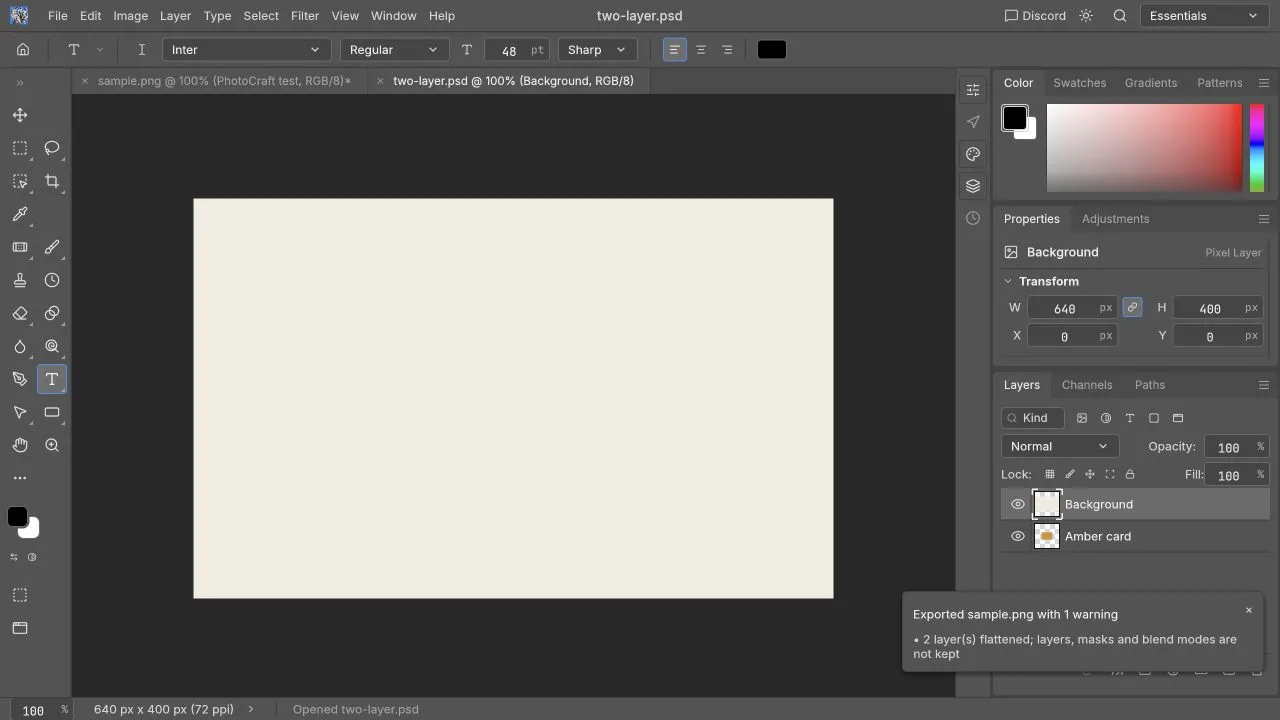
2026 年 10 月 10 日,本站打开本地生成的 two-layer.psd:640 × 400、RGB 8 位、1,704,206 字节,含 Background 与 Amber card 两个普通像素图层。环境为 macOS 26.2(25C56)、Codex 内置 Chromium、1280 × 720 视口,本地运行官方 v0.5.0 Web 包;浏览器内核版本及实际图形后端未独立记录。
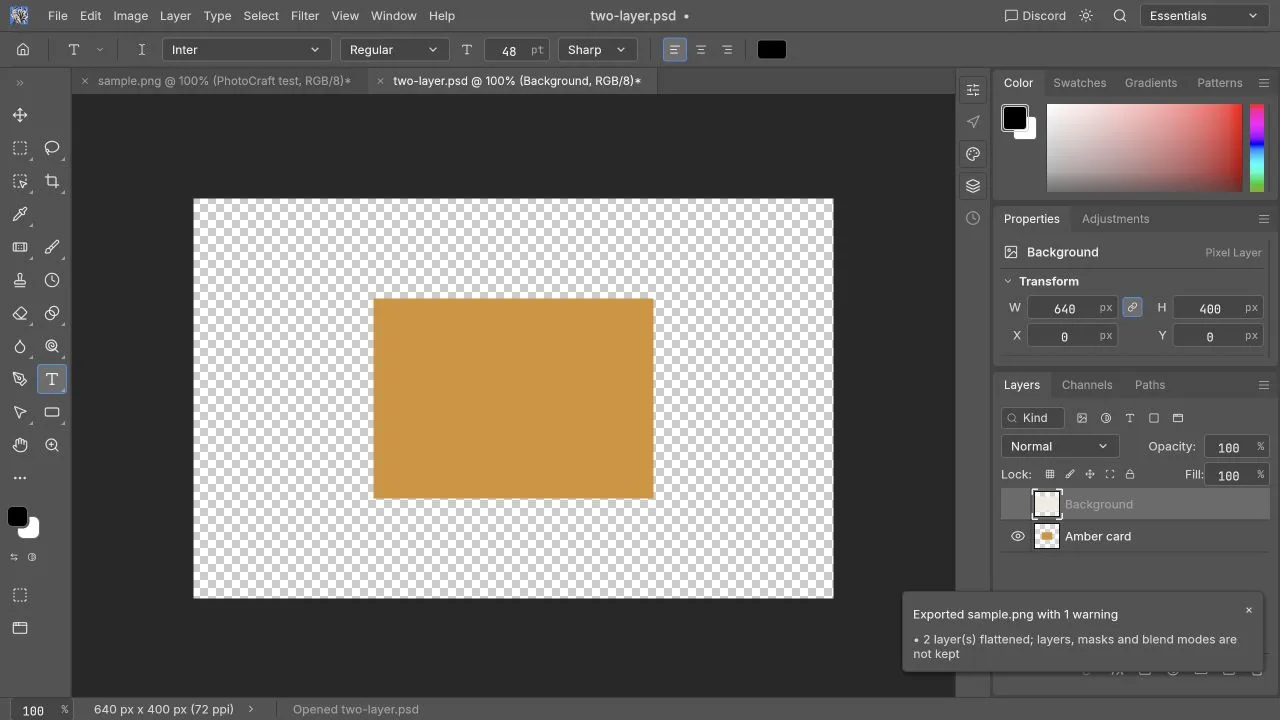
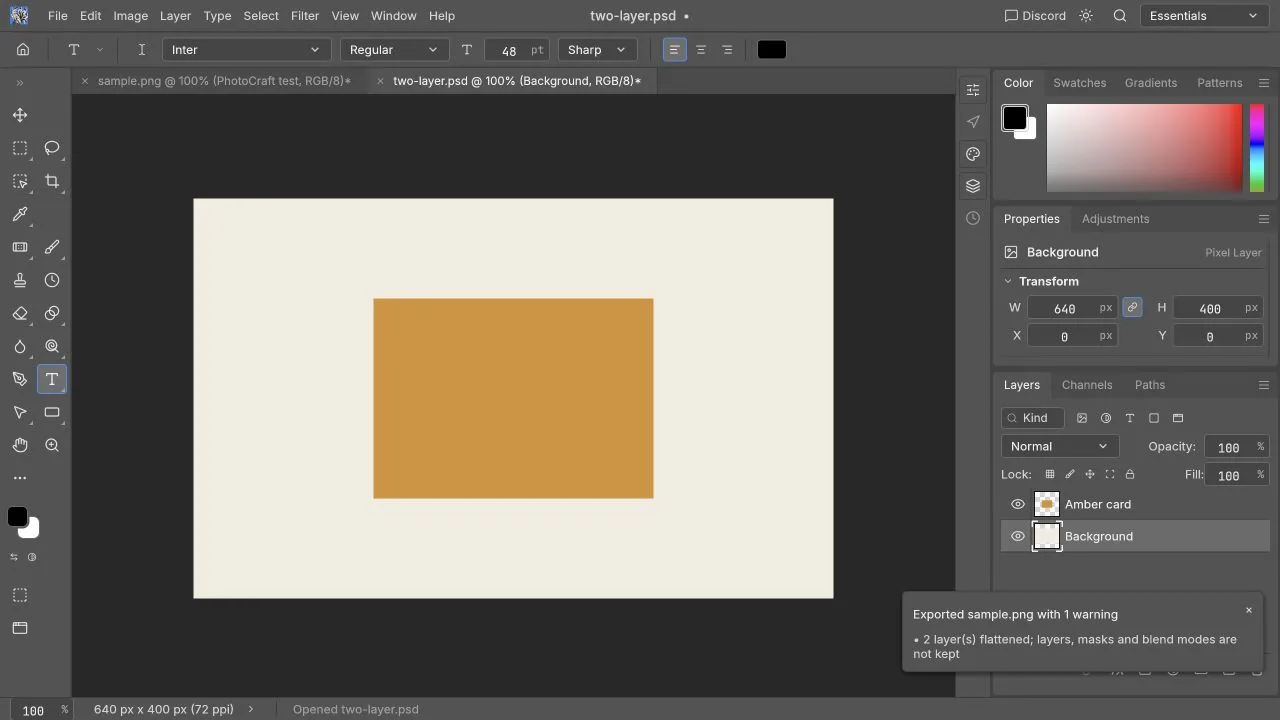
两个图层均出现,但初始 Background 遮住 Amber card,与内嵌合成图不一致。关闭 Background 后,透明背景上出现琥珀色矩形;把 Background 拖到 Amber card 下方后,画面与 PNG 参考样例(640 × 400、3,390 字节)视觉相符。

差异原因尚未确定,可能是样例编码,也可能是导入器行为。该合成文件不是 Adobe 生成,不能证明导入文字、蒙版、样式、智能对象、复杂 PSD 或 PSD 保存互通已通过。
“能编辑 PSD”究竟需要证明什么?
至少有三个层次。软件可能只显示合成预览,未能暴露需要的图层;可能允许修改部分内容,但字体或效果发生变化;也可能在这里保存后看似正常,却在接收方的软件里表现不同。
| 验收条件 | 需要取得的证据 |
|---|---|
| 正确打开 | 初始画布与可信预览一致 |
| 保留编辑能力 | 需要的文字、蒙版、组和对象仍可操作 |
| 生成最终图片 | 输出尺寸与画面符合要求 |
| 能交付源文件 | 接收方使用的编辑器能正确重新打开 |
官方 README 报告了文档样本测试,但这不是对你的文件或本站浏览器部署的保证。它还区分了保持渲染效果的文档保存,与解析器层面的逐字节往返。官方 PSD 支持说明
准备文档副本和参考图
使用 PSD 副本。如果能联系作者,先取得修改前从原软件导出的 PNG 或 JPEG,并问清字体、允许修改的图层,以及最终要交付什么。扁平预览用于比较外观,不能代替可编辑源文件。
第一次可以选择只含背景、照片、标题的小型项目。记录像素宽高、文件大小、大致图层数量和来源,方便遇到问题时提供有效信息。报告缺陷时不要直接提交敏感客户文件,必要时制作去除敏感内容的复现样例。
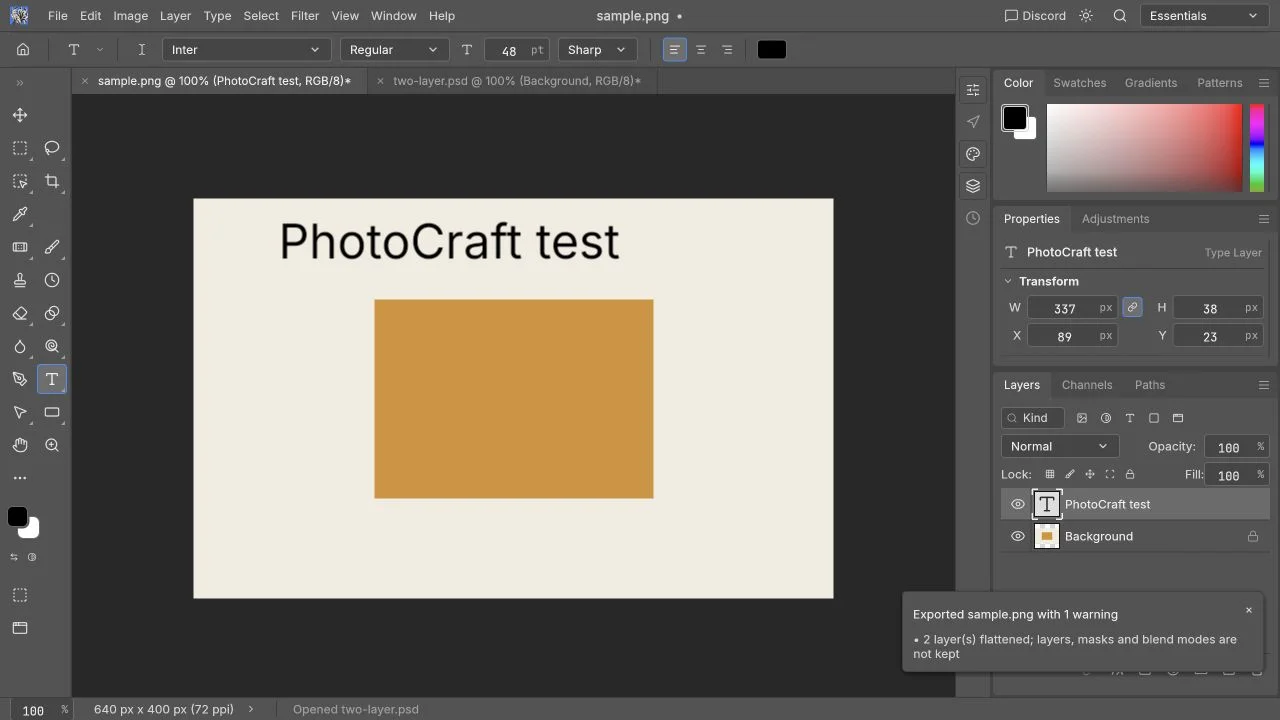
这张工作区图用于帮助你定位文档和编辑控件,不是 Photoshop 对照,也不表示复杂 PSD 已通过。导入 PSD 文字与可编辑保存交接仍需要单独检查。
1. 打开之后,先比较,不要立即修改
在编辑器内部使用 Open 选择 PSD 副本,等待画面稳定。用相近的缩放比例,对照背景、文字、颜色、透明区域和重要效果。
**预期结果:**初始画面足以满足当前任务,并能确认文档尺寸。如果尚未操作就出现差异,立即记录。继续叠加修改,会让导入问题和操作错误难以区分。
**失败时:**试一个更小的 PSD 或简单图片,区分文档兼容性问题与编辑器加载问题,参见故障排查。如果任务需要图层,不要把原文件扁平化后当作“修复兼容性”。
2. 找到真正需要改动的图层
查看 Layers 面板,展开组,并切换候选图层的显隐,观察画布上哪个区域消失。误操作时撤销,并为工作副本使用独立名称。
**预期结果:**能把一个图层与设计中的可见部分对应起来。组、剪贴图层或带蒙版对象可能依赖相邻图层,不要因为看不出作用就删除它们。
**失败时:**画面中的文字可能已经栅格化、嵌在其他对象里,或藏在组中。名字叫“标题”的图层,不一定是可编辑文字。调整结构前先阅读图层与蒙版教程。
3. 只修改一小段文字
如果标题确实是可编辑文字图层,选中它,用 Type 控件改几个字,暂时保留原字体和字号。检查新内容是否放得下,以及换行是否改变。
**预期结果:**新文字出现,其他图层保持原样。上游文档介绍了可编辑文字与 PSD 文字图层处理,但字体是否匹配、浏览器渲染是否一致,仍须针对具体文件检查。官方文字功能概览
**失败时:**先缩短文字,核对字体,并确认编辑的是正确图层。中文缺字或字体替换见中文与字体说明。已经栅格化的文字需要重建对应设计部分,直接输入无法恢复原来的可编辑文字。
4. 修改图片时,不预设智能对象完全等价
先在普通图像图层上做小幅移动或缩放,使用当前构建实际提供的控件。如果要替换照片,保留副本或原素材;移动之前检查哪些图层蒙版和剪贴关系决定它的可见区域。
**预期结果:**目标照片改变,边框、文字和背景仍完整。在正常展示尺寸下检查边缘和重叠。
**失败时:**撤销,并检查蒙版或剪贴关系。以嵌入智能对象为中心设计的模板,可能依赖尚未在当前 Web 构建验证的行为。如果交付必须保留编辑能力,不要悄悄栅格化当作解决方案。依赖高级对象之前先看PSD 兼容性指南。
5. 先导出预览,在另一个软件里检查
通过图片导出操作生成符合任务要求的 PNG 或 JPEG,下载前核对尺寸、透明要求和质量。浏览器 Save 与 Export 会生成下载,不保证直接覆盖原始本地文件。官方 Web 下载行为
用另一个查看器打开下载图片,检查文字、换行、裁切边缘、阴影、颜色和精确像素尺寸。如果要验收透明区域,分别放在浅色和深色背景上观察。
**预期结果:**导出图片与目标设计相符。如果下载图和画布不同,同时保留截图与文件;这是导出差异,与最初导入不一致属于不同问题。
6. 另存可编辑项目,再重新打开
使用当前构建支持的分层项目格式另存。如果交付要求明确是 PSD,就要确认选择的是 PSD,而不是其他项目格式或扁平图片。重新打开保存文件,重复检查需要的图层。
客户交付时,请接收方在实际使用的软件中打开。在 PhotoCraft 中成功重开有参考价值,却不等同于 Photoshop 里重新打开并继续编辑也正常。在接收方完成验收之前,不要丢弃原文件。
哪些情况应该停下来?
如果初始画面已经不能接受、必要字体无法匹配、关键对象丢失编辑能力,或接收方不能正确重开分层文件,就应换一条工作流程。截图可以帮助说明问题,但不能让文件变成可交付源文件。
若任务只需要最终图片,检查后的简单修改仍可能有用;若需要复杂分层交接,请结合Photoshop 替代评估判断风险。在线 PSD 编辑页面提供工具入口以及兼容性与操作说明。