
PhotoCraft 如何保存 PNG 或 JPG:导出、下载位置与保存失败
区分 PhotoCraft 的 Save、Save As 和 Export,找到浏览器下载文件,保留可编辑副本,并排查未保存提示、文件丢失与图层消失。
需要成品图片时导出 PNG 或 JPEG;以后还要修改图层时,另存可编辑源文件。本站 Web 编辑器的输出在浏览器下载记录中。 在外部打开下载文件并确认结果前,不要关闭标签。
2026 年 10 月 28 日已实测本站未改动的 Web v0.5.0 运行时,使用本地服务、macOS 26.2(25C56)、无头 Chromium 145.0.7632.6、1280 × 900 视口。打开 640 × 400 样例 PNG,画黑色勾,分别导出 PNG 与 JPG,独立解码下载结果后,再在 PhotoCraft 中重开。两者尺寸与可见修改均保留。未测试透明通道或桌面 v0.16.0,渲染后端未独立确认。

另外,基础双图层 PSD 实测已完成修改、另存 PSD、重开、独立隐藏图层,再修改、保存和重开;两个图层、640 × 400 尺寸与两次修改均保留。首次导入需要手动调整图层顺序,文字、蒙版、智能对象及 Photoshop 重开仍未验证。详见 PSD 实测结果与限制。
应该用 Save、Save As 还是 Export?
| 目标 | 寻找的操作 | 完成后检查 |
|---|---|---|
| 继续保存当前可编辑文档 | Save(保存) | 确认真实输出;Web 应检查下载,不假设已覆盖原件 |
| 保留原件,或另选可编辑格式 | Save As(另存为) | 使用新文件名与支持的工程格式,重开检查图层 |
| 分享成品图片 | Export(导出);已有 Web 记录使用 Quick Export as PNG | 在 PhotoCraft 外打开,检查尺寸、文字与透明区域 |
官方桌面介绍说明了可编辑工程和 PSD 流程,但不保证所有导入 PSD 特征往返后都不变。保留原件,需要继续修改时按 PSD 兼容性检查核对。
浏览器版如何导出 PNG?
- 打开 PhotoCraft Online,用 File → Open 选择一张小图片副本,例如公开的样例 PNG。
- 做一个肉眼可见的修改。10 月 28 日实测使用默认画笔画黑色勾,并确认画布上修改可见。
- 打开 File → Export → Quick Export as PNG。这个菜单路径在 10 月 28 日的本站 v0.5.0 检查中通过。
- 等待浏览器下载列表出现已完成条目。浏览器询问位置时,选择文件夹并使用新文件名。
- 在独立图片查看器中打开刚下载的文件,检查像素尺寸、可见修改、边缘与透明区域,再关闭编辑器。
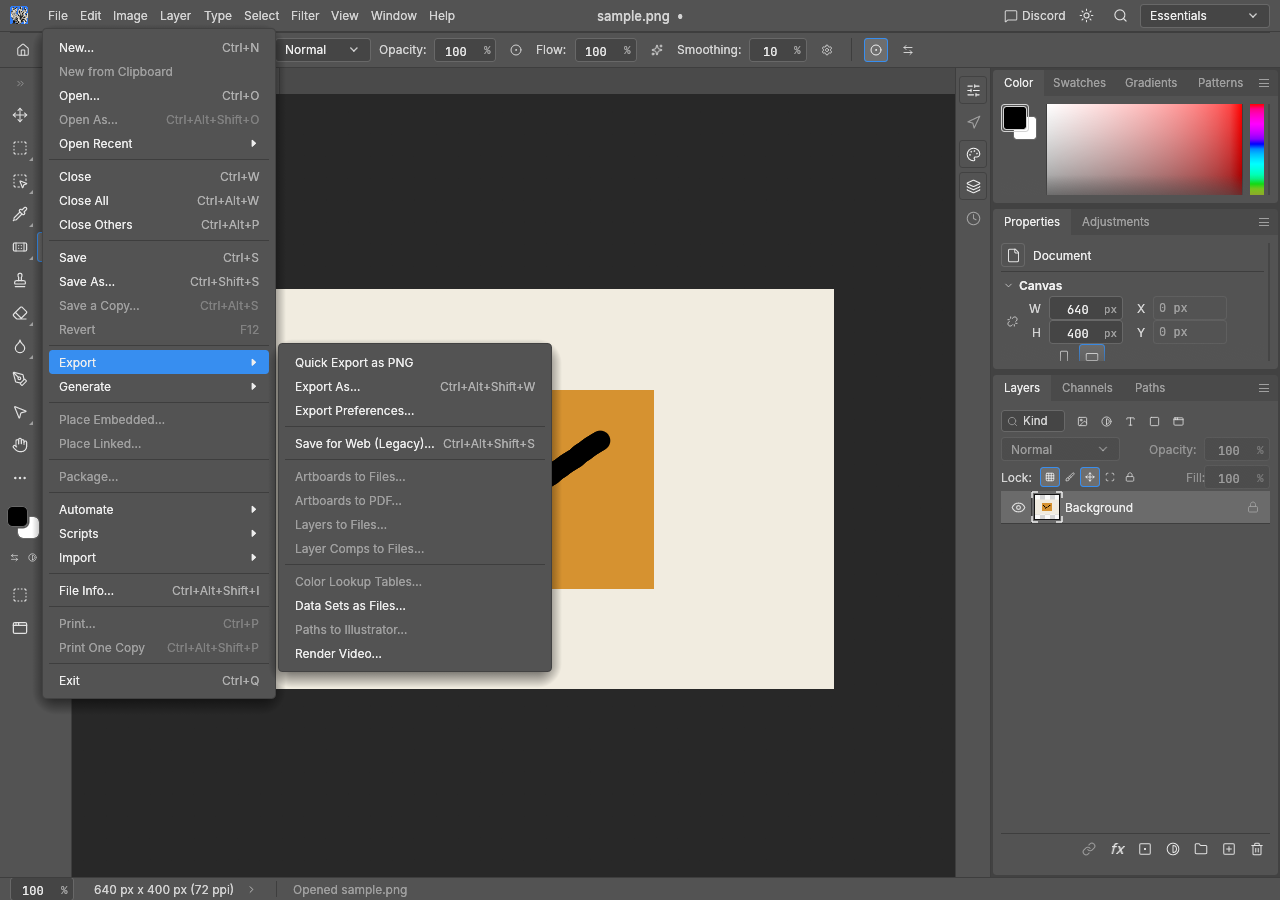
截图来自 10 月 28 日的 v0.5.0 实测。10 月 28 日实测下载的 PNG 为 5,666 字节,独立解码为 640 × 400 RGB,重开后仍有画笔修改。文字缺失或换行不同时,先按字体指南排查,再重新导出。
如何改存 JPG?
- 选择 File → Export → Export As。
- 在格式选项中选择 JPG。10 月 28 日实测使用默认设置:Quality 85%、Scale 100%、Metadata None。
- 点击 Export,等待下载完成,在编辑器外打开文件。
- 检查尺寸、可见修改与压缩痕迹。需要确认编辑器能读取自身输出时,再在 PhotoCraft 中打开该 JPG。
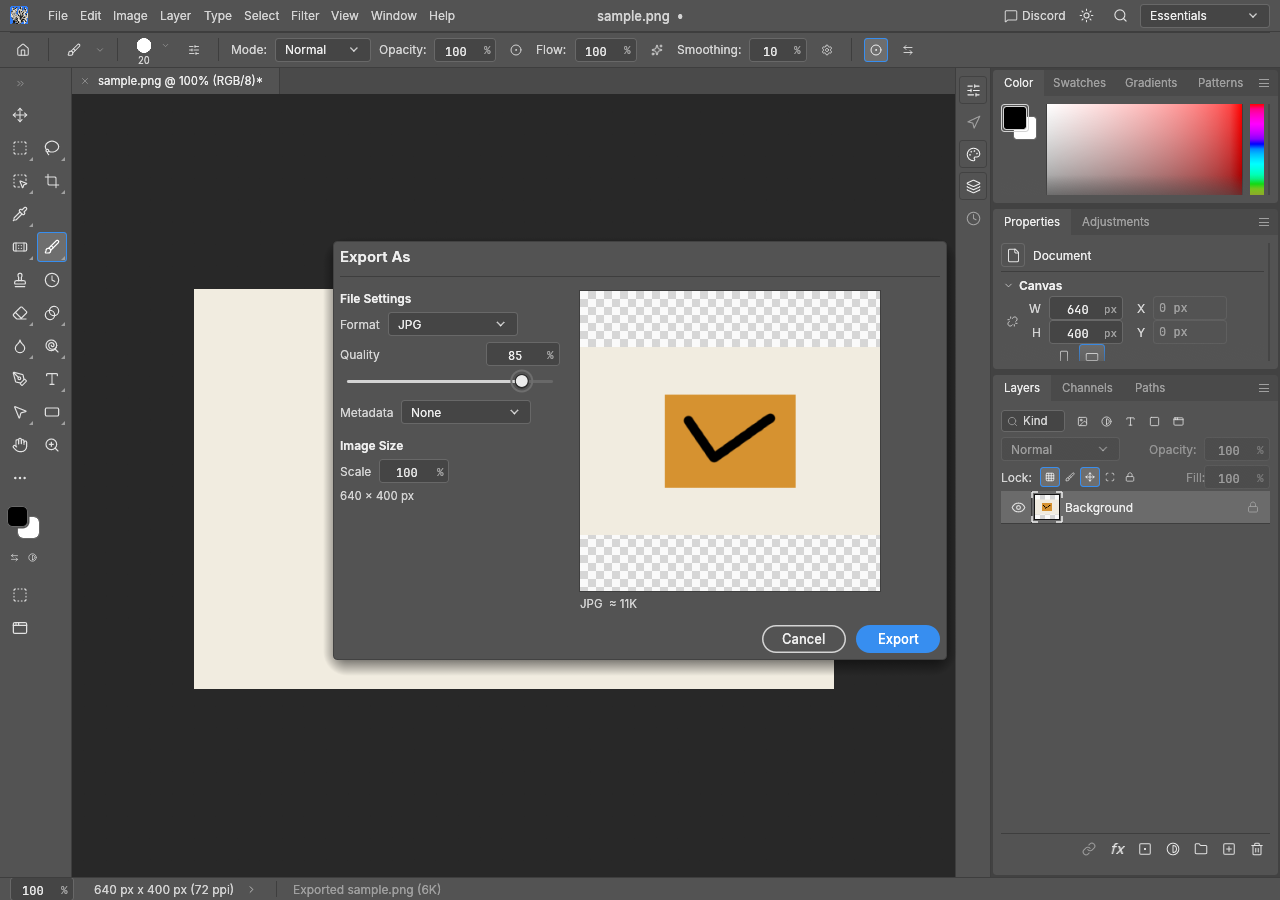
实测生成 10,729 字节 JPEG,独立解码为 640 × 400 RGB,重开后黑色画笔勾仍可见。导出窗口明确提示 JPEG 为有损压缩;这一结果不代表像素完全一致或颜色配置文件已保留。
JPEG 不保留透明背景。导出前选择需要的纯色背景;需要透明度或继续改图层时,保留 PNG 或可编辑源文件。不要将 .png 直接重命名为 .jpg,改扩展名不会转换编码。透明通道不在本次测试范围内。
PhotoCraft 保存的文件在哪里?
**浏览器版:**打开浏览器菜单里的下载列表。Windows 的 Chrome 或 Edge 可按 Ctrl+J,再使用“在文件夹中显示”等操作找到准确文件。默认位置通常为下载文件夹,但也可能被修改,或设置为每次询问。带 (1) 的文件名可能是第二次下载,不是更新后的原件。本次自动化检查将下载捕获到证据目录,没有测试你的浏览器所选下载文件夹或询问位置偏好。
**桌面版:**检查 Save As 或 Export 中选中的文件夹和文件名。工程保存在原文件附近、成品导出到另一个目录时,两份正确文件可能分处不同位置。分别记录路径,不要只去软件安装目录寻找。
固定版本 Web 文档将 Save 和 Export 说明为浏览器下载。其他文件访问区别见 Web 与桌面版对比。
PhotoCraft 保存失败,先检查什么?
| 症状 | 下一步检查 |
|---|---|
| 导出后找不到文件 | 检查未完成的保存对话框、失败下载或下载拦截提示,并记录消息 |
| 再打开还是旧图片 | 比较新下载的文件名、修改时间、尺寸和可见编辑;可能打开了原件 |
| 图层不见了 | 确认打开的是扁平 PNG/JPEG,还是另外保存的可编辑文档 |
| 文件能打开但画面不对 | 保留两份文件,比较字体和蒙版,再用非敏感小样例复现 |
| 保存后反复提示未保存 | 用新名称另存并重开结果,再判断警告是否意味着保存失败 |
浏览器相关失败可通过编辑器页面重试小样例,并参考排错指南。不要把刷新未保存文档作为第一步。当前上游 Web 文档明确说明 Web 没有自动保存或崩溃恢复。
10 月 26 日的桌面用户报告描述了反复出现未保存提示:issue #9700。它证明存在该症状,不代表原因已确认或已有验证过的修复。反馈自己的问题时,应包含运行方式、版本、系统/浏览器、菜单动作、输出扩展名及能否重开,使用非敏感样例。
什么才算保存成功?
10 月 28 日检查中,PNG/JPG 导出后,原文档的未保存标记仍然可见。因此,扁平导出不等于可编辑工程已保存。
成品图片需要能在编辑器外独立打开,尺寸、文字、颜色与透明度满足任务。可编辑源文件还要重开,检查必需图层,做一次小修改并再存副本;交付时在接收方应用里测试。
两种成果都需要,就同时保留两份文件。桌面 OpenFill 编辑完成后,也要对生成结果和分层源文件分别做这些检查;AI 预览成功不能证明文件已经正确保存。