
PhotoCraft 好用吗?日常修图与 PSD 编辑体验
从图片导入、加字、撤销、裁剪、亮度调整、PNG 导出和一个小型 PSD 图层样例,看 PhotoCraft v0.5.0 浏览器版适合哪些任务。
PhotoCraft v0.5.0 值得先用小任务试试,例如打开图片、添加英文、撤销修改、裁剪、调亮度并下载 PNG。 在一个双图层 PSD 样例中,两个图层都能出现,也能显隐和拖动排序,但首次显示的层级不符合预期。处理 PSD 模板时,先用副本试用,再决定是否用于真实交付。
这篇评测说明浏览器版实际适合先做什么,以及哪些文件最好先自己试一遍。官方资料查看于 2026 年 10 月 10 日;下方保留测试细节,方便你和自己的图片或 PSD 对照。
这篇评测看的是哪个版本?
这篇评测看的是本站托管的 PhotoCraft v0.5.0 浏览器编辑器。桌面安装包、未来版本和其他网站托管的版本可能表现不同,所以本文只帮助你判断当前在线版是否适合先试。
v0.5.0 README 介绍了图层编辑和 PSD 工作流,并说明项目仍处于早期 alpha。Web 发布说明 描述浏览器分发方式。本文结论只对应这个锁定版本,因为后续开发变化可能表现不同。
从资料看,为什么值得试?
主要吸引力是在无需安装桌面程序的情况下尝试熟悉的图片编辑流程。按图层工作,可以保留背景、独立添加文字、保持调整可修改。这样的任务适合作为试用:既检查最后图片,也检查下次能否继续改。
对于学习者,熟悉的工具布局可能减少找按钮的时间,但不会替代对图层、选区和导出格式的理解。首次编辑教程 围绕完整任务展开,而不是要求先记住全部面板。
对于 Photoshop 用户,PSD 支持的潜在价值往往大于增加几种滤镜。真正要问的是你的具体模板在编辑、保存后还能不能继续用。PSD 兼容性说明 会告诉你文字层、普通图层、蒙版、样式和另存文件分别应该检查什么。
为什么不能直接给“全面推荐”?
官方项目的 路线图评估 仍把它描述为早期产品,专业流程还没完全成熟。对用户来说,更实用的结论是:即使编辑器能顺利打开,也要单独测试复杂排版、智能滤镜、大文档,以及别人还要继续改的文件。
自动生成的 菜单覆盖报告 可以解释为什么你会看到一些熟悉菜单。能点开菜单,不代表整项任务已经符合预期:仍要检查画布结果、导出文件、字体显示,以及另存后是否还能重开继续改。
也不能简单把“本地处理”概括成“全部联网行为都不存在”。文件处理和网站访问是两个问题。安全说明 解释项目来源、本站身份,以及编辑、下载和外部服务之间的区别。
浏览器测试条件
测试于 2026 年 10 月 10 日执行,环境为 macOS 26.2(25C56)、Codex 内置 Chromium 浏览器、1280 × 720 视口。自动化界面没有暴露浏览器引擎版本,我们也没有独立确认选择的是 WebGPU 还是 WebGL。官方 v0.5.0 包保持原样,在本地 HTTP 服务运行。没有安装 Photoshop 做对照,也没有进行计时性能测试。
可下载的 PNG 样例 为 640 × 400、RGB、8 位、3,390 字节;PSD 样例 为 640 × 400、RGB、8 位、1,704,206 字节,包含 Background、Amber card 两个普通像素层。两者都是本地生成的合成样例,PSD 不是 Adobe Photoshop 制作的文件。样例来源和哈希 单独提供。

这次试用中哪些操作顺利?
| 操作 | 结果 | 使用时注意 |
|---|---|---|
| 启动 Web 包 | 出现欢迎画布和菜单 | 一个本地浏览器环境 |
| 打开 sample.png | 显示正确的 640 × 400 画布和一个 Background 层 | 仅 PNG,JPEG 未测 |
输入 PhotoCraft test,Control+Enter | 英文可见,出现 Type Layer | 中文及导入 PSD 文字未测 |
| Control+Z、Control+Shift+Z | 文字消失,再恢复 | 该会话中有焦点的这组组合键 |
| File → Export → Quick Export as PNG | 下载完成,独立解码确认 640 × 400,文字保留 | 扁平图片,不是可编辑项目保存 |
| 拖动裁剪框并确认 | 画布变为 600 × 371 | 裁剪操作通过,此状态不是前面的下载 PNG |
| 对像素 Background 执行亮度调整 | 背景和琥珀色矩形变亮 | 直接像素调整,不是调整图层往返保存 |
| 打开 two-layer.psd | 两个命名层出现,但 Background 初始覆盖 Amber card | 编辑 PSD 模板前先检查图层顺序 |
| 隐藏 Background,再把它拖到下方 | 矩形出现在透明背景上,再恢复预期合成图 | 显隐、排序通过,没有 PSD 保存重开 |
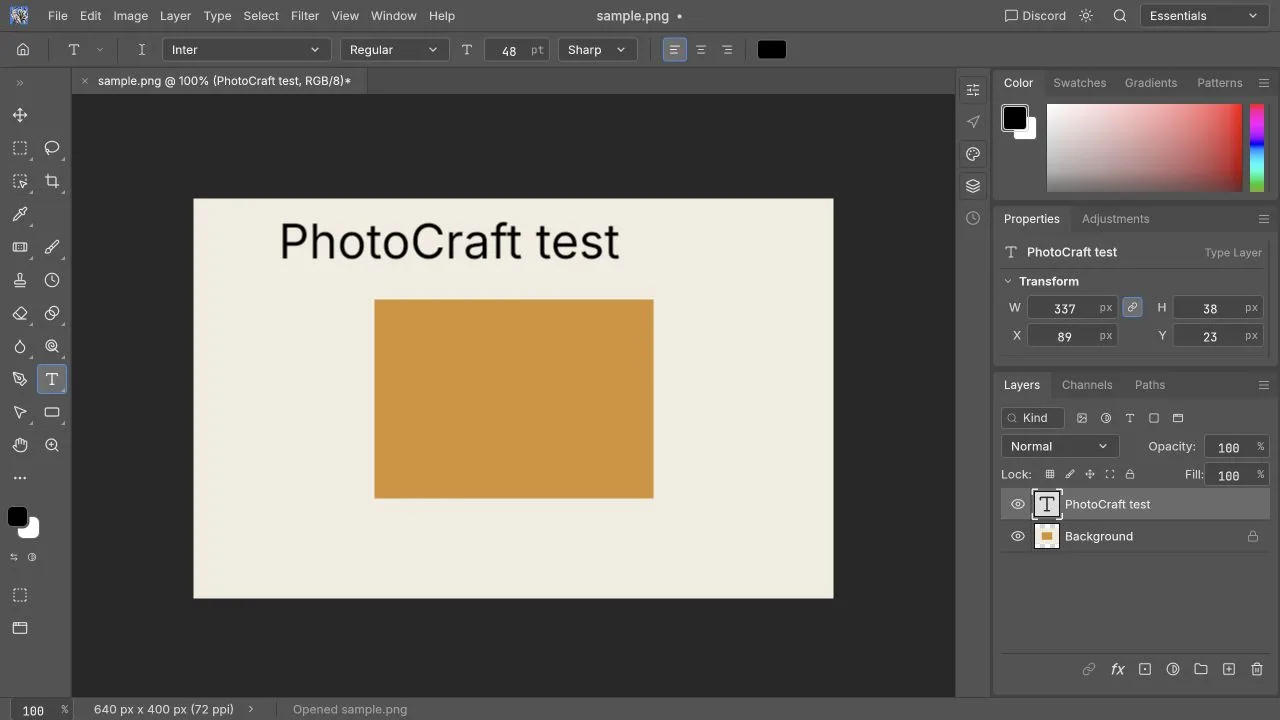
截图展示新建英文文字层,不证明导入 Photoshop 排版或中文字体兼容。
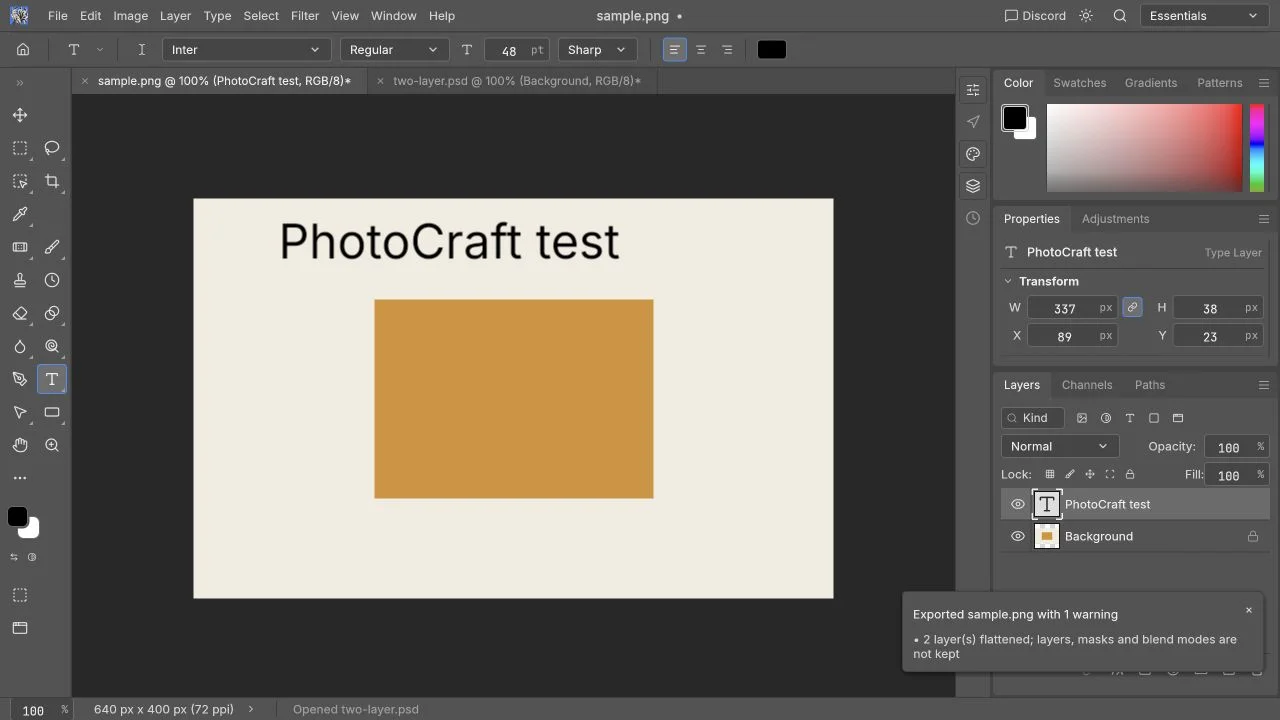
导出警告明确说明图层会合并。下载文件经过独立解码,保留了英文和原始 640 × 400 尺寸。这证明可以交付一张成品 PNG,不证明分层项目能重开后继续改稿。
怎样复现已测试的小图片任务?
- 打开 编辑器,用 Open 载入 PNG 样例,确认 640 × 400 画布和 Background 层。
- 选择 Type,输入
PhotoCraft test,用 Control+Enter 提交,确认标题和文字层。 - 给编辑器焦点,执行 Control+Z、Control+Shift+Z,观察标题消失和恢复。
- 执行 File → Export → Quick Export as PNG,在编辑器之外打开下载图片,核对尺寸和文字。
- 拖动右下裁剪手柄,用右上勾号确认。本站这一拖动得到 600 × 371,你的手势可能得到其他尺寸。
- 选择像素 Background,打开 Image → Adjustments → Brightness/Contrast,移动亮度滑块并确认,观察背景变亮。
这是实际操作记录,不包括导出后来裁剪、亮度调整后的状态。处理自己的图片时,全部改动后再做一次下载检查。如果控件失败,记录焦点、菜单或快捷键及错误,再决定是否刷新仍可恢复的会话。
PSD 图层顺序要先看一眼
合成样例原本要显示 Amber card 在 Background 上方。导入列表有两个名称,初始画布却显示背景覆盖卡片。隐藏 Background 后,卡片出现在透明背景上;将 Background 拖到 Amber card 下方后,合成图在视觉上与样例 PNG 一致。
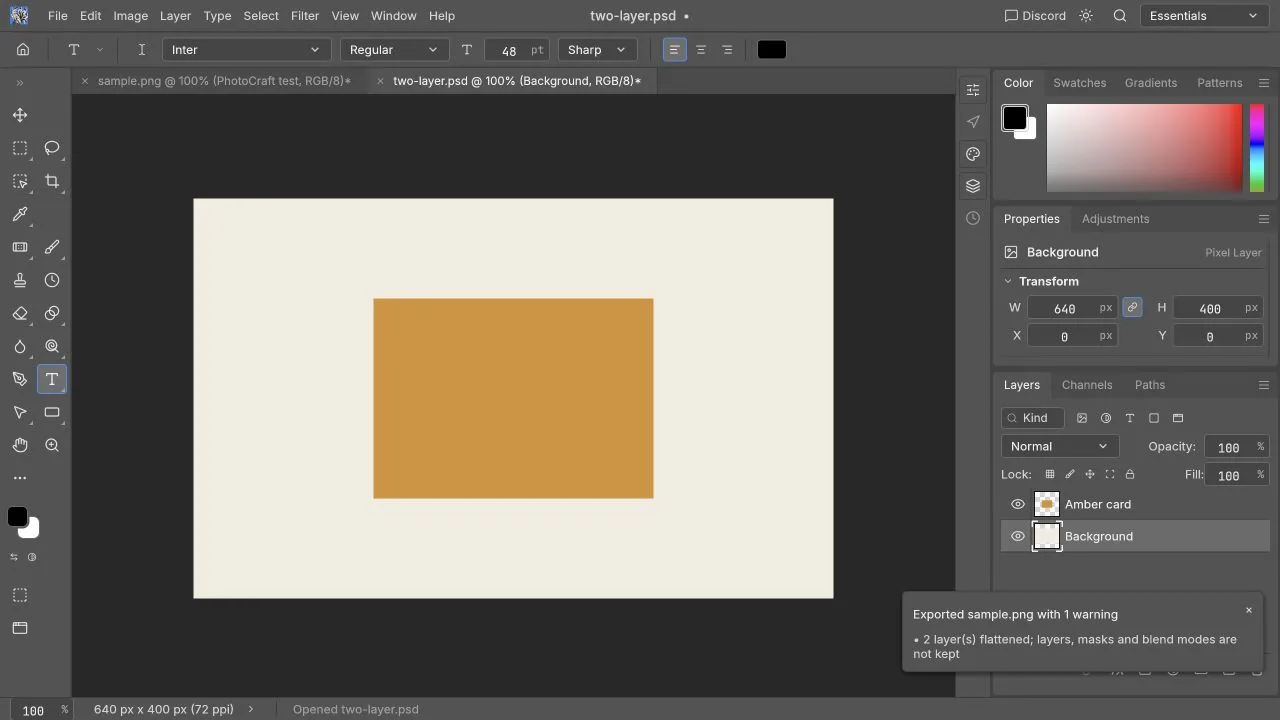
这不代表所有 PSD 都会出现顺序问题,也不代表已经满足专业交付需要。样例没有文字、蒙版、智能对象和样式,我们没有保存回 PSD 再重开。使用自己的 PSD 前,先打开副本,查看画面和图层面板,做一个小改动,另存后再重开确认。
还有哪些没测?
可编辑项目重开、PSD 往返保存、JPEG 导入、导入文字层、中文渲染、蒙版、调整图层往返保存、智能对象、样式、CMYK/ICC/印刷、插件、生成式 AI、大文档、移动端、数位板硬件和桌面安装,均不在本次会话范围。没有进行 Photoshop 视觉对照。
PSD 要单独试用
选择至少包含背景、图片和可编辑文字的模板。打开前标记重要蒙版和效果。修改一处文字、移动一张图片,用不同文件名保存,然后重开检查组结构、文字是否还能编辑,以及未改区域有没有变化。
如果文件要交给别人,对方使用的软件必须能够重开并再改一次。PSD 导出的 PNG 可以是合格成品,但不能说明分层文件也适合交付。使用不可替代文件前,先阅读 PSD 编辑教程。
哪些用户应该先试?
| 用户 | 合适的首个试用任务 | 何时停止试用 |
|---|---|---|
| 初学者 | 裁剪个人图片并加标题 | 任务无法稳定重复或下载。 |
| 社交内容创作者 | 固定尺寸的一张配图 | 导出后字体或版式变化。 |
| 电商运营 | 一张商品照片 | 边缘和颜色影响商品真实外观。 |
| 模板使用者 | 简单图层模板的副本 | 重开后可编辑内容丢失。 |
| 专业设计师 | 非关键文件的副本 | 另存重开不对,或字体和版式发生变化。 |
有用的结论是:先拿一个可恢复的小任务试用;需要交给别人继续改的文件,仍要保留你已经确认可靠的工具。需要做工具选择,阅读 PhotoCraft 与 Photoshop 对比;需要比较浏览器替代工具,阅读 PhotoCraft、Photopea 与 Pixlr。